Centro de ayuda IDC Timebook

EMPLEADO

Centro de ayuda

¿Qué puedo hacer como empleado?

IDC Timebook ofrece una plataforma de control de presencia orientada al empleado.

Como empleado puedes ver tus marcajes, el calendario laboral y festivo que se te ha asignado, realizar solicitudes para, por ejemplo, solicitar vacaciones, realizar marcajes o corregirlos desde el mismo portal, consultar tu saldo de horas, ...

Portal web

Cómo acceder al portal y todas sus funcionalidades
Portal web credenciales

¿Donde encuentro mis credenciales de acceso?

Una vez recursos humanos haya puesto en marcha el sistema de control de presencia, recibiremos un correo electrónico con la dirección de la página web, nuestro nombre de usuario y la contraseña para poder acceder.

También recibiremos el acceso para la descarga de la aplicación móvil para nuestro teléfono o tablet.

Inicio de sesión
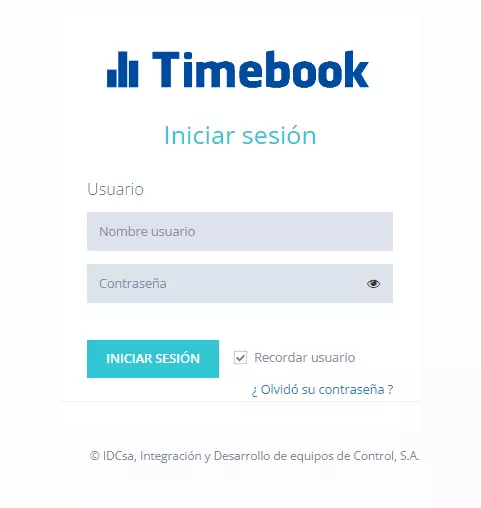
Inicio de sesión
Atención

ATENCIÓN: Si no has recibido tus credenciales de acceso, ponte en contacto con tu departamento de recursos humanos.

Inicio

Página web de bienvenida con el resumen de tu actividad
Bienvenido

Bienvenido a IDC Timebook

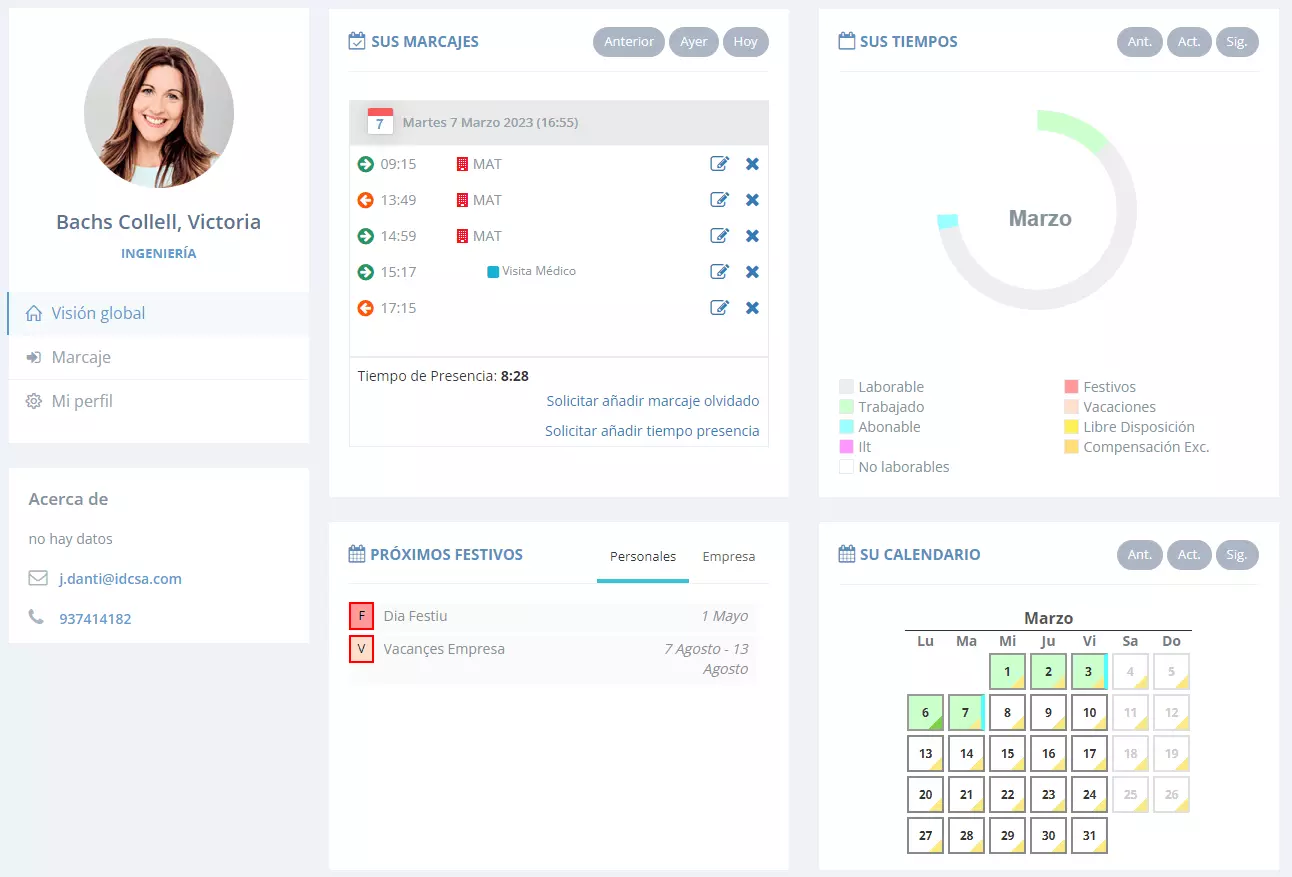
Página web de bienvenida donde dispones de 3 secciones principales:

  • Visión general: De los marcajes, tiempos de presencia, próximos festivos, planificación, …
  • Marcaje: Sección que te permite realizar marcajes de entrada o salida, añadir una justificación o una nota si lo necesitas.
  • Mi perfil: Información personal como nuestro nombre, apellidos, … Si quieres puedes subir una fotografía a tu perfil.
Vista inicial usuario
Pantalla inicial

Calendario

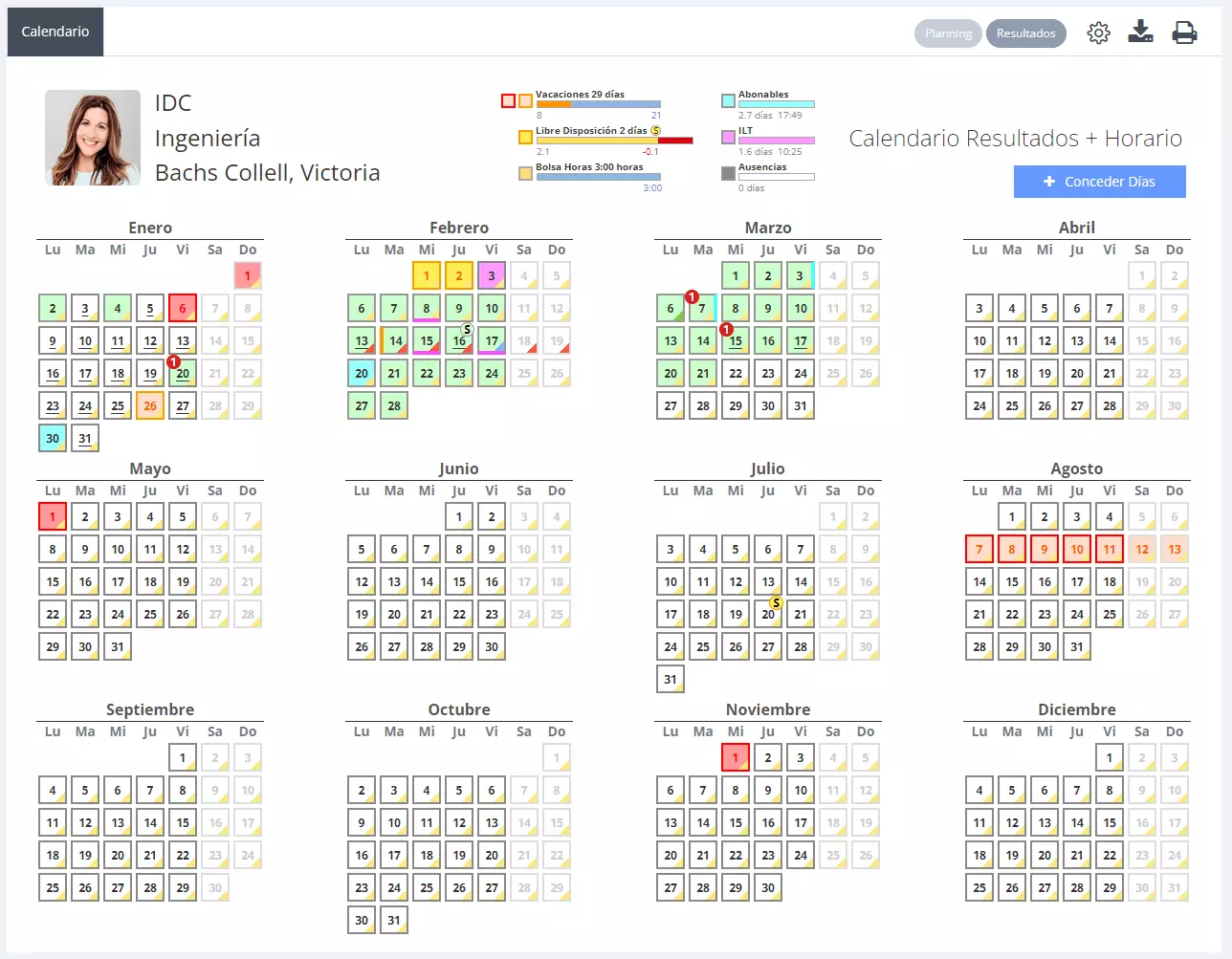
Vista anual de tu planificación
Calendario del usuario

Mi calendario anual

Además de visualizar todos tus datos anuales directamente sobre el calendario, como por ejemplo el horario, la presencia, dias especiales, también permite la edición y solicitudes tanto de días como de marcajes.

Calendario del empleado

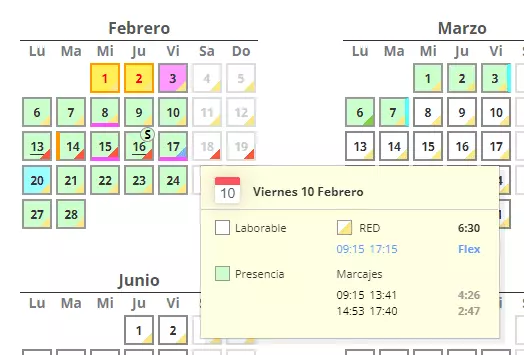
Si mantienes el cursor parado sobre un día, aparece una ventana ampliando la información del día.

Información del calendario del usuario
Información del calendario

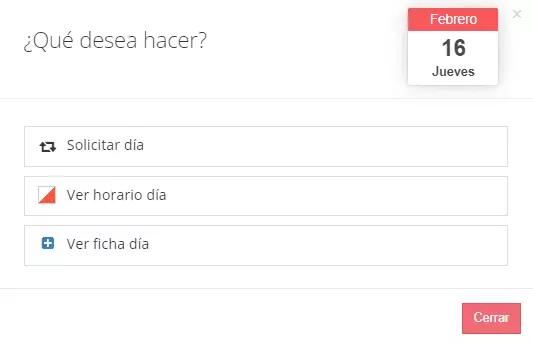
Si lo necesitas puedes pulsar sobre un día para:

  • Solicitar día: Solicitar ese día (o arrastrar sobre varios días), por ejemplo para solicitar unas vacaciones, trabajos externos, …
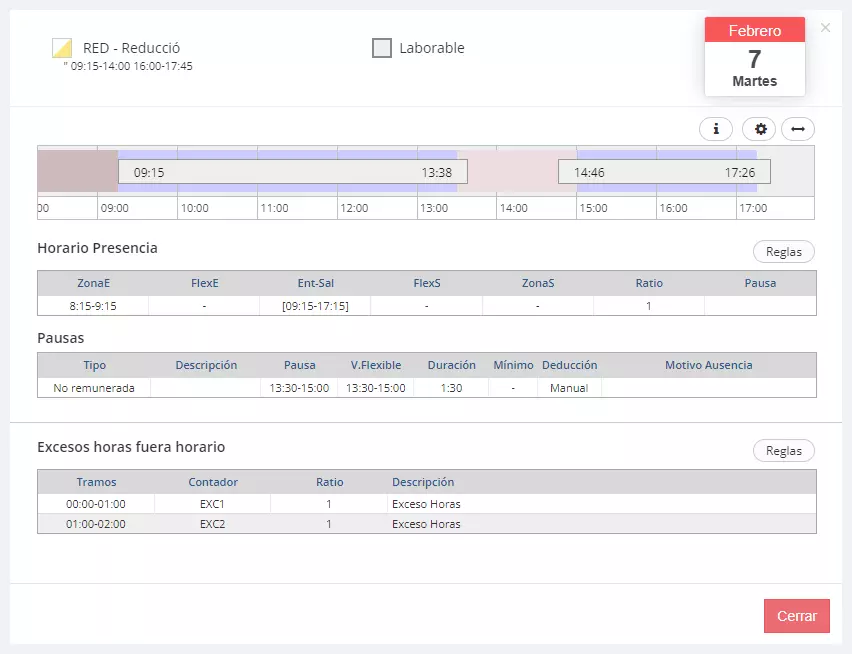
  • Ver horario día: Ver el detalle completo del horario que se te ha asignado y sus reglas de cálculo.
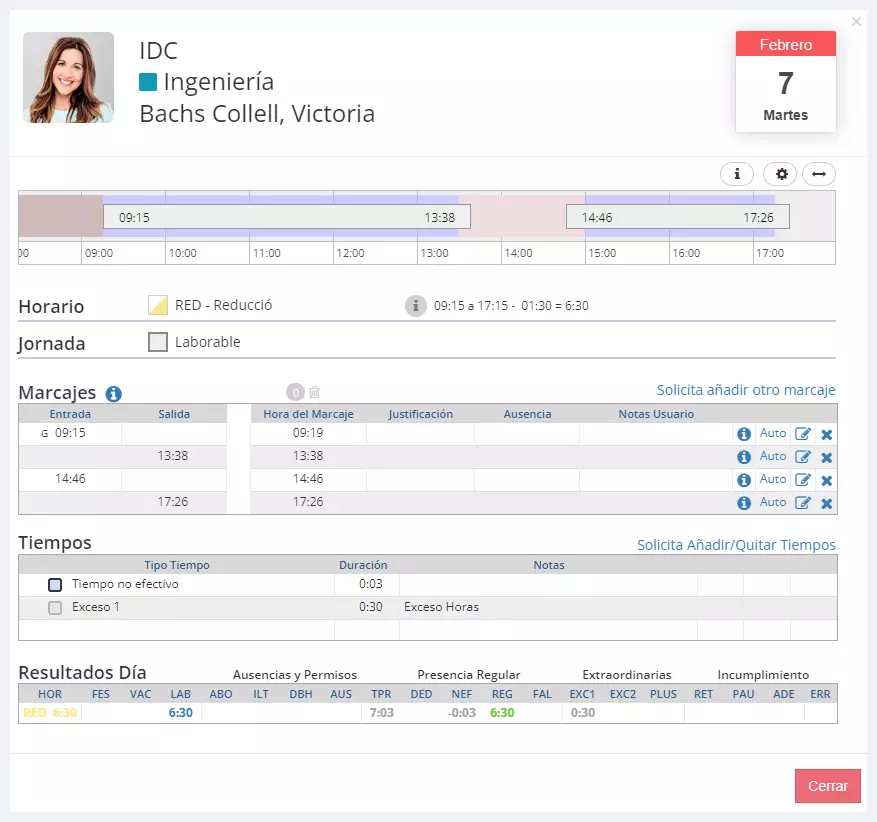
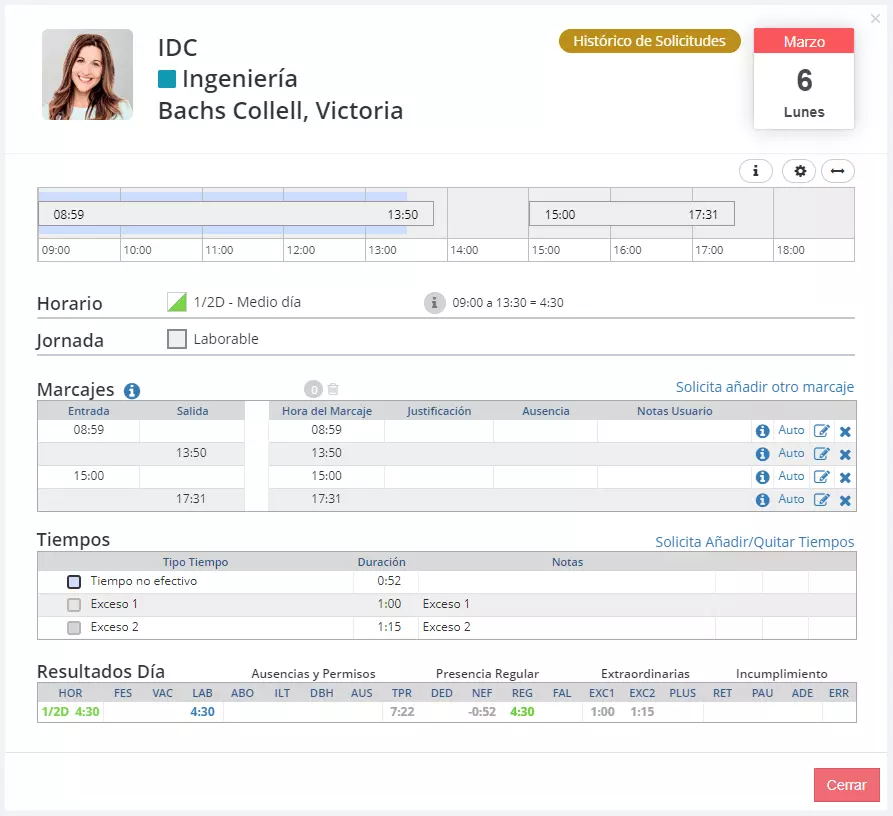
  • Ver ficha día: Detalle completo del día, donde ves el horario teórico que tienes  asignado, el tipo de jornada, los marcajes que has realizado y resumen detallado del tipo de horas realizadas.
Edición de un día
Edición de un día

Marcajes

Vista de la ficha diaria, semanal o mensual

Mis marcajes y mi planificación

La pantalla de marcajes permite ver de forma visual la evolución de los marcajes. Los marcajes reales se superponen a los horarios teóricos para dar información de la jornada.


En esta pantalla dispones de 4 carpetas:

  • Marcajes día: Información de los marcajes del día seleccionado.
  • Marcajes semana: Información de los marcajes de la semana que comprende el día seleccionado.
  • Marcajes mes: Los marcajes del mes completo.
  • Jornada con errores: Listado de los días con errores de marcajes que debemos corregir.
Marcajes día del empleado

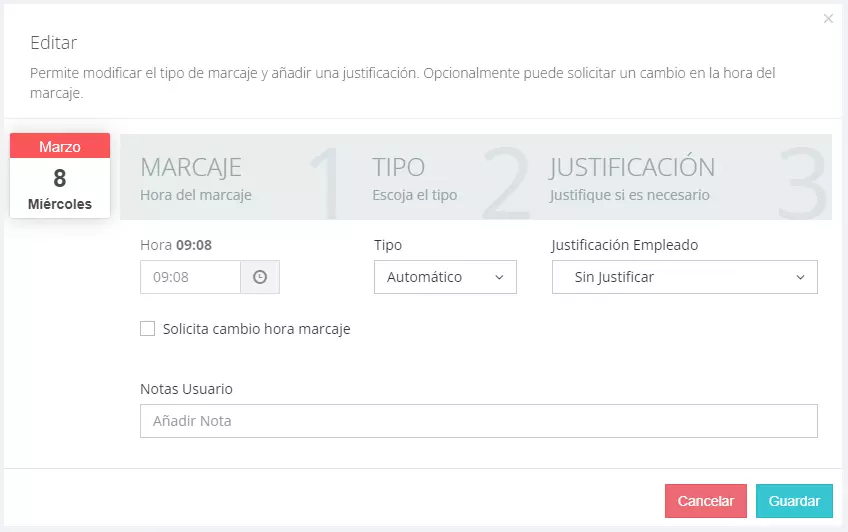
La pantalla de marcajes también nos permite modificar los marcajes o solicitar su modificación.

Recuerda revisar la carpeta de Jornadas con Errores, donde te avisa de las jornadas que has de revisar y que contienen errores.

Días con errores
Días con errores

Ficha mes

Vista de la ficha mensual
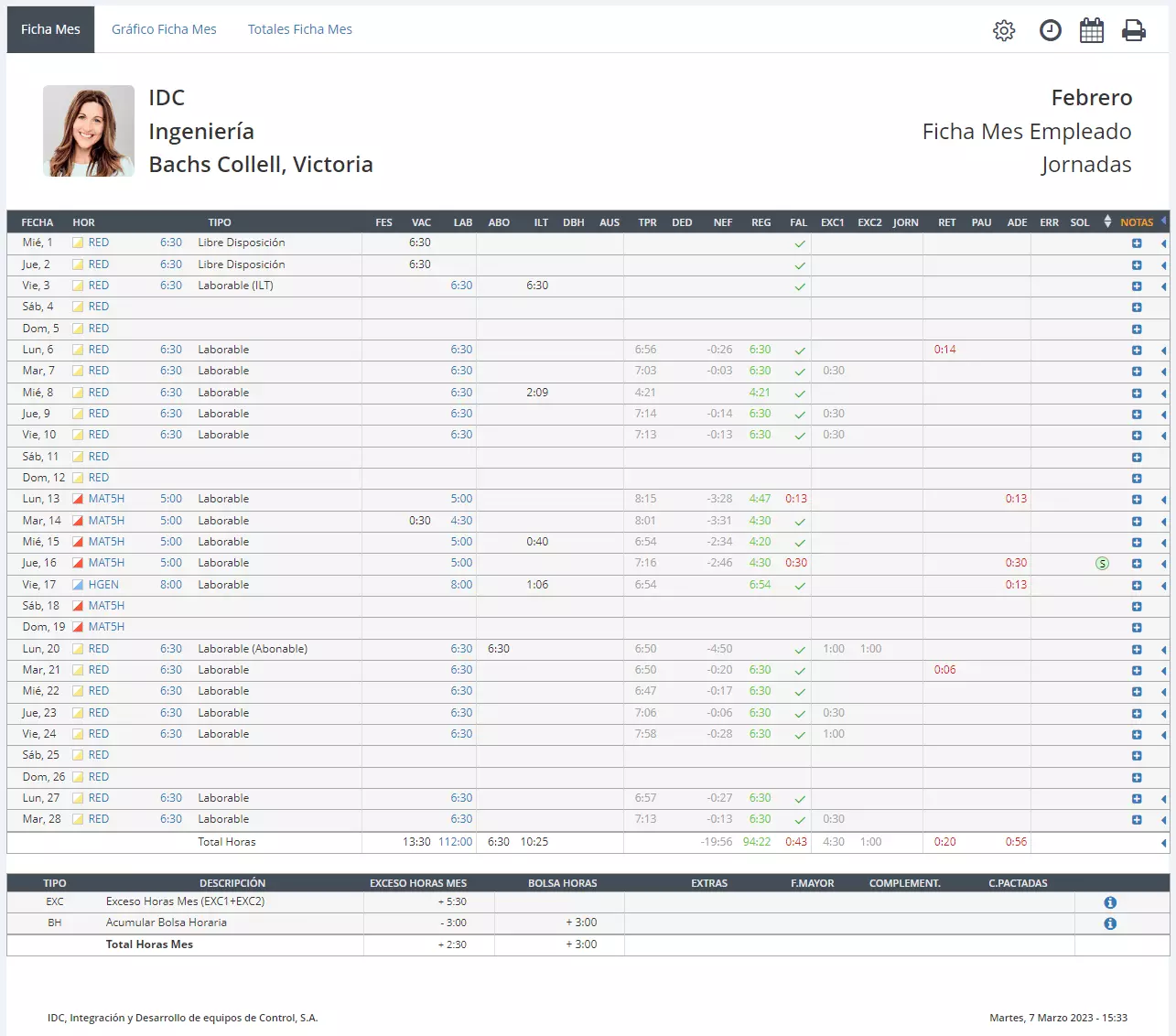
Ficha mes empleado

Vista de la ficha mensual

En la ficha mensual te mostramos una línea por cada día del mes, donde ves el resumen las horas realizadas.

Cada columna de la ficha del mes desglosa el tipo de horas que hemos realizado, comparándola con el horario que se ha aplicado..

La información de cada casilla es el resultado de comparar el horario del día con los marcajes realizados.

Vista de la ficha mensual

Si pulsas sobre la flecha de la derecha , puedes ver los marcajes realizados ese día.

Detalle ampliado con los marcajes del día

Si pulsas sobre el más , puedes ver los marcajes realizados ese día y solicitar modificar o añadir nuevos marcajes.

Visualización y edición de marcajes

Ficha anual

Vista de la ficha anual
User calendar

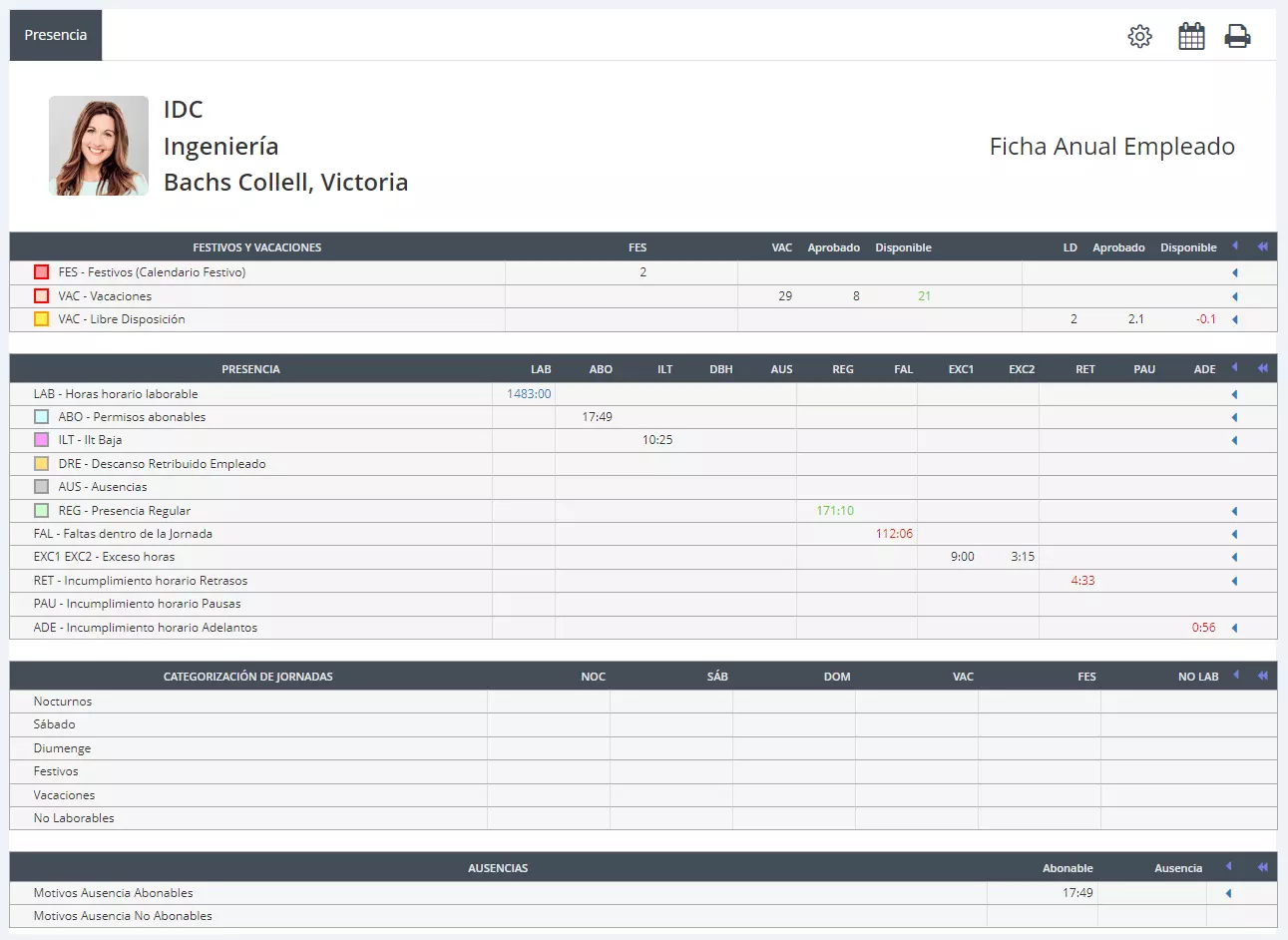
Vista de la ficha anual

En la ficha anual te mostramos la información totalizada por año y agrupada por:

  • Festivos y vacaciones.
  • Presencia.
  • Categorización de jornadas.
  • Ausencias.
Ficha anual del empleado
Atención

NOTA: Puedes pulsar sobre la flecha de la izquierda ,para ampliar la información a visualizar.

Solicitudes

Solicitud de días
Solicitudes empleado

Solicitudes

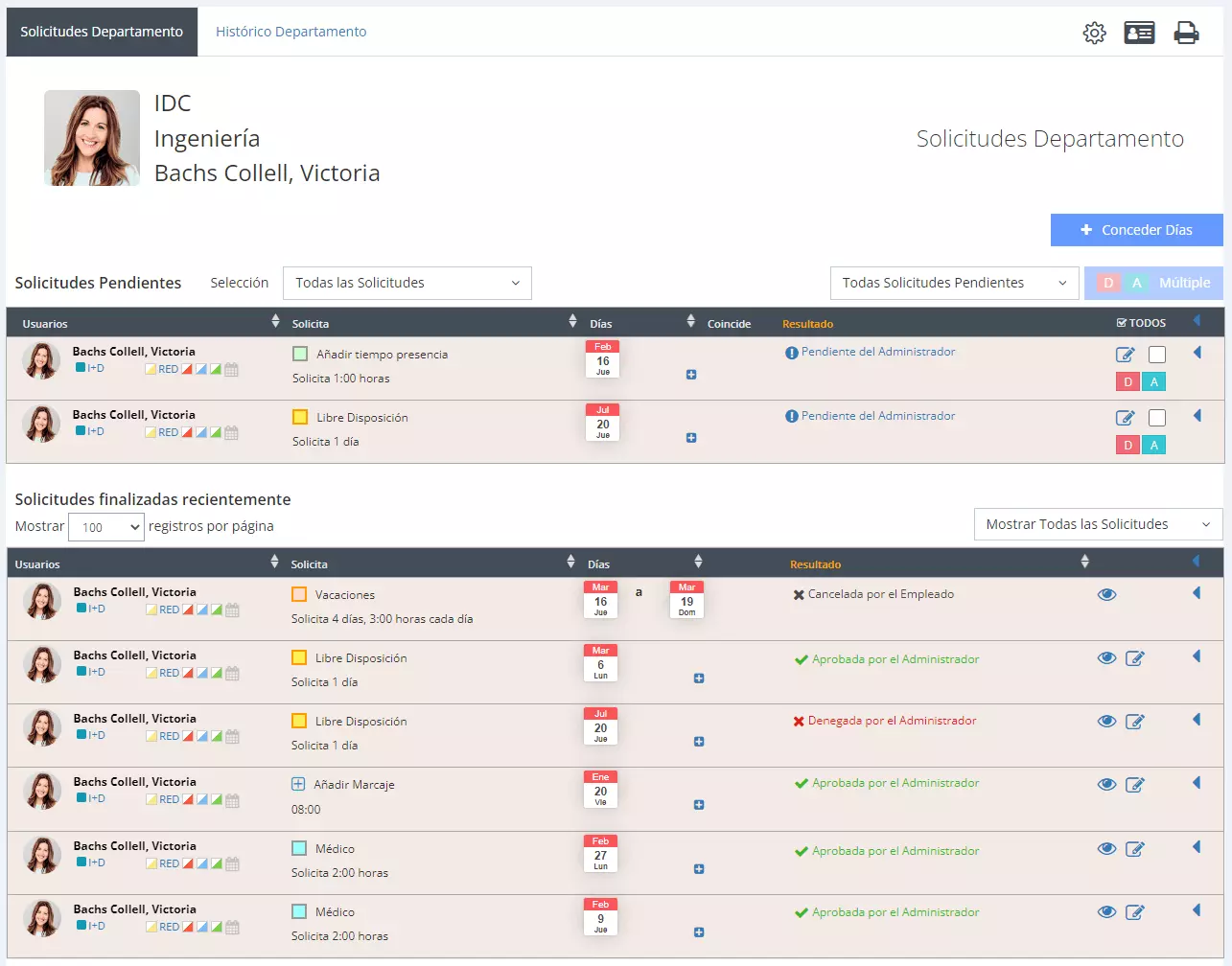
Las solicitudes son el canal de comunicaciones entre tu supervisor y tú. Te va a permitir, de forma rápida y sencilla solicitar vacaciones, días de libre elección, motivos de ausencia, ...

En el listado de solicitudes tenemos dos paneles:

  • Solicitudes pendientes: Son todas las solicitudes que hemos realizado que están a la espera de que nuestro supervisor las acepte o las deniegue.
  • Últimas solicitudes finalizadas: Se agrupan las últimas solicitudes aprobadas o denegadas.
Listado de solicitudes

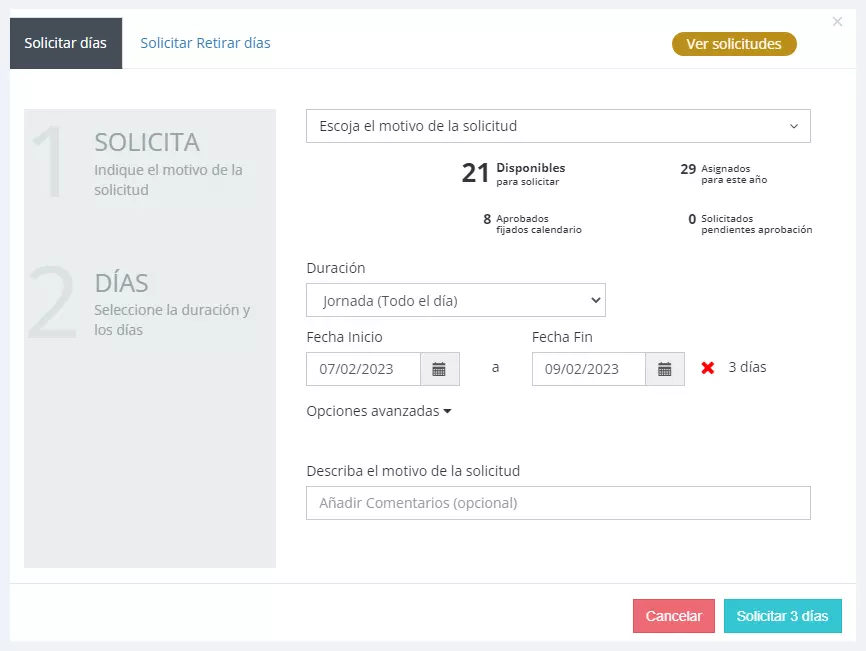
Solicitar días

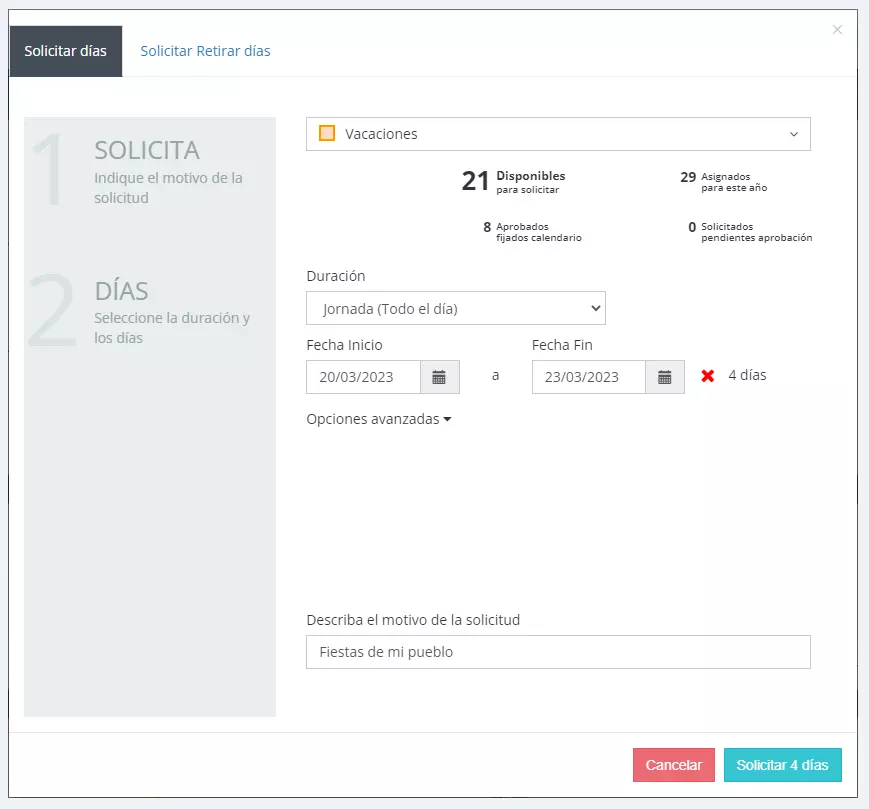
Para solicitar días pulsa sobre el botón de 'Solicitar días'. Se abrirá la siguiente pantalla solicitandonos el motivo de la solicitud, la duración y los días a solicitar.

Cuando realizamos una solicitud debemos especificar:

  • Motivo de la solicitud: Listado de los motivos de solicitud que la empresa pone a disposición de sus empleados.
  • Duración: Podemos especificar que será todo el día o unas horas en concreto.
  • Fecha: Indicaremos los días que deseamos solicitar.
Solicitar días
Solicitar días

Una vez especifiquemos los datos de la solicitud pulsaremos sobre el botón de 'Solicitar'.

Atención

NOTA: Mientras la solicitud esté pendiente, puedes cancelarla pulsando sobre el botón de 'Cancelar'.

Presentes

Vista de la ficha anual
Presentes

Presentes

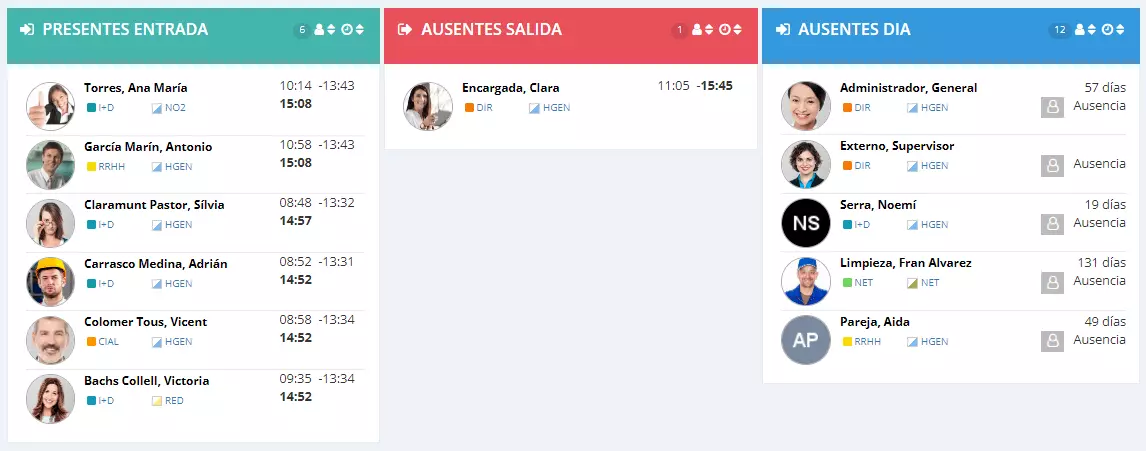
¿Están mis compañeros de departamento en la empresa? Esta pregunta nos la hacemos  sobretodo cuando a nuestros compañeros de departamento no están trabajando a nuestro lado.

Desde el menú de 'Presentes', tenemos una respuesta inmediata a nuestra pregunta.

Tenemos tres columnas perfectamente identificadas:

  • Presentes entrada: Lista de usuarios que actualmente están presentes en la Empresa y el último marcaje efectuado es de entrada.
  • Ausentes salida: Lista de usuarios que hoy han estado presentes en la empresa y que en estos momentos han registrado un marcaje de salida.
  • Ausentes dia: Lista de usuarios que no han realizado ningún marcaje hoy (y en los días anteriores). Se indican los días desde el último marcaje.
Lista de usuarios presentes
Ir al inicio