ATENCIÓN: Si no has recibido tus credenciales de acceso, ponte en contacto con tu departamento de recursos humanos.
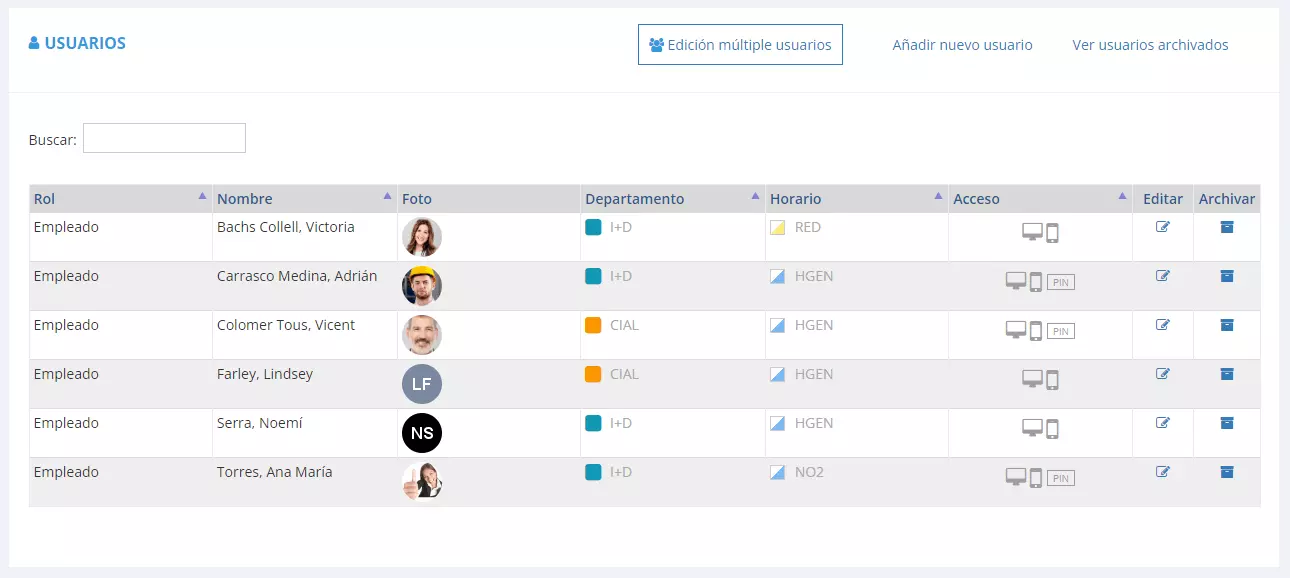
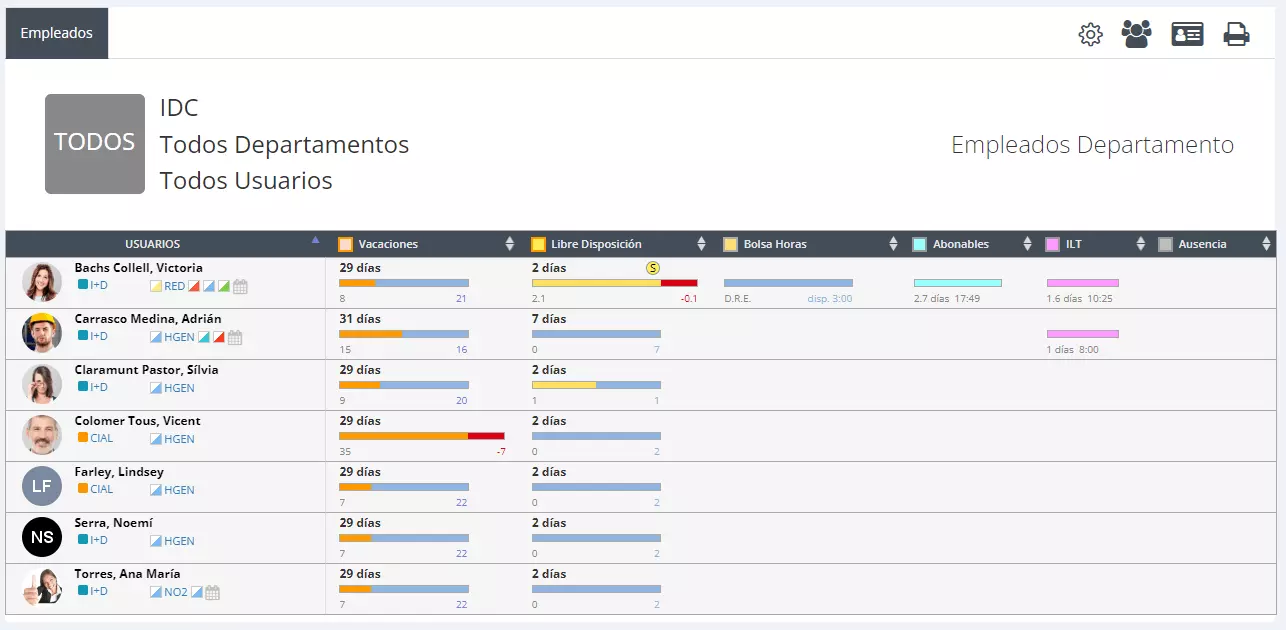
ATENCIÓN: Recuerda que sólo puedes ver los empleados a los que estés supervisando. En caso de duda contacta con tu administrador.
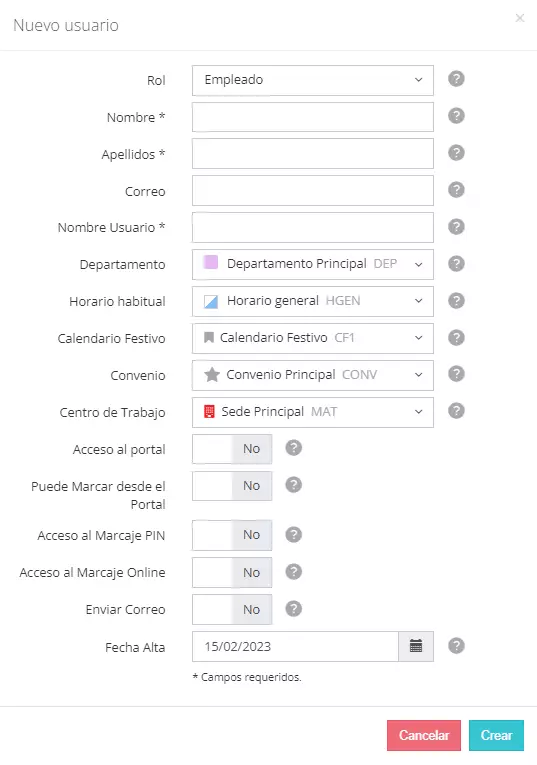
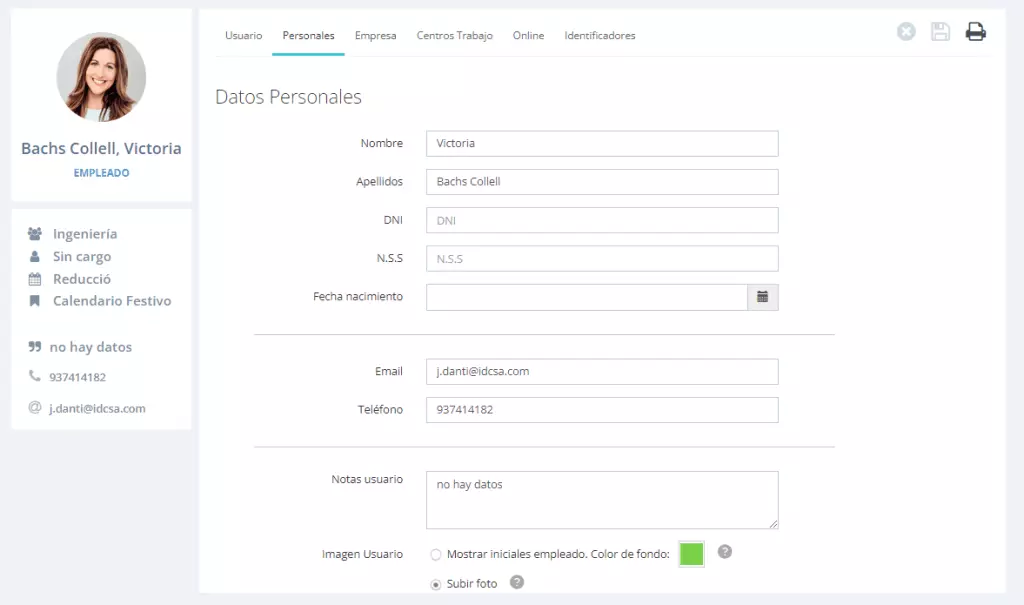
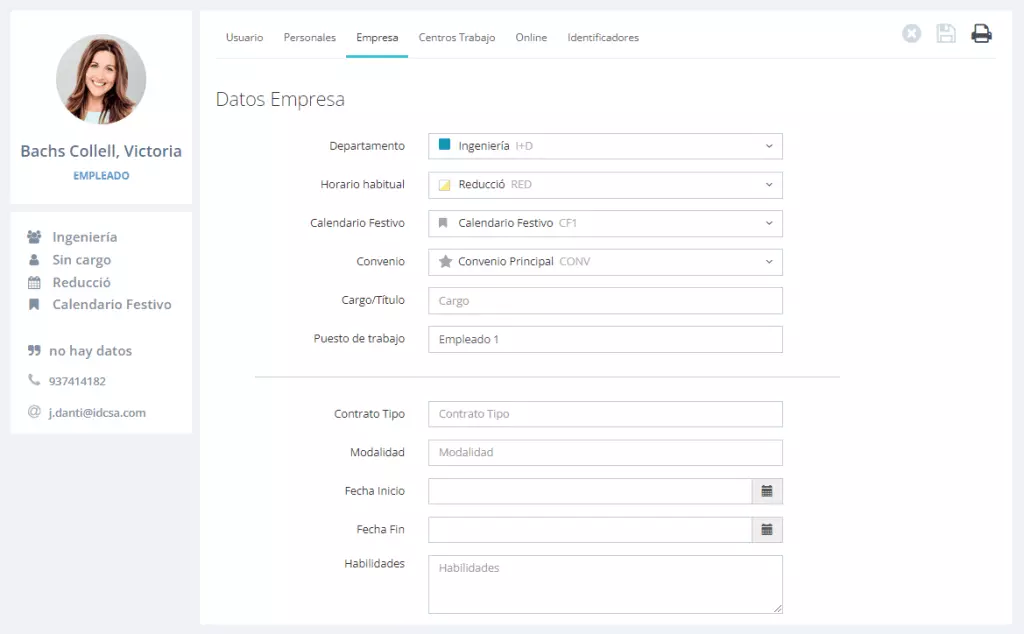
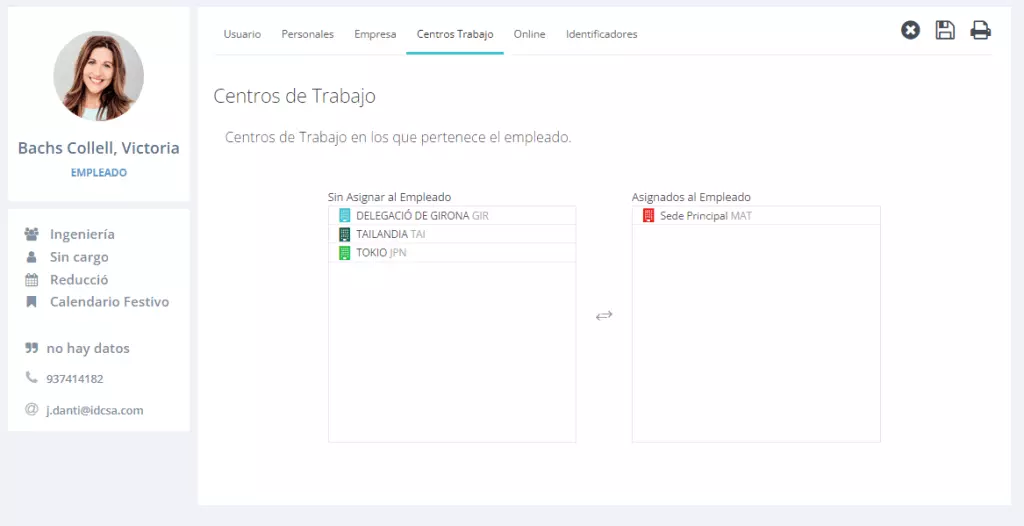
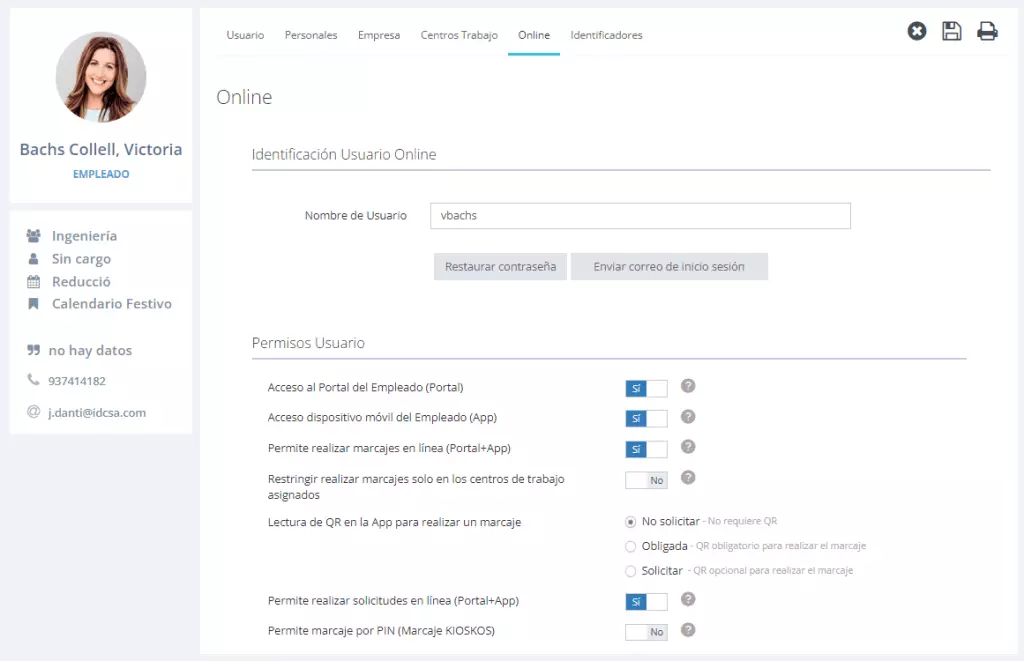
A continuación te explicamos las opciones que tienes disponibles cuando creas un usuario:
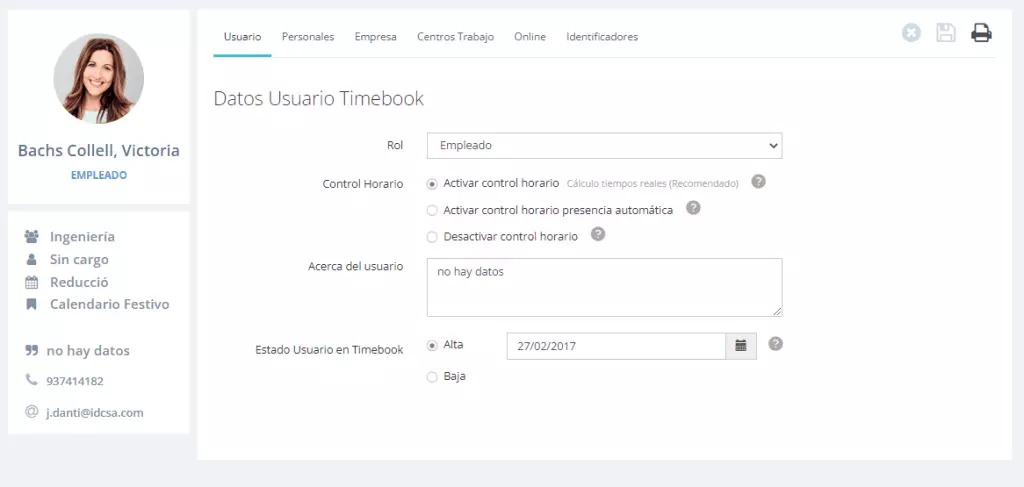
Atención: La fecha de alta indica a la aplicación Timebook a partir de qué día empieza a registrar su control horario. Si el usuario se da de baja de la empresa, puedes activar la baja y la fecha correspondiente.
Atención: Recomendamos que cada usuario tenga su dirección de correo electrónico (para que reciba notificaciones de la aplicación) y una fotografía (para identificar fácilmente al empleado).
A continuación te explicamos las diferentes configuraciones que hay disponibles:
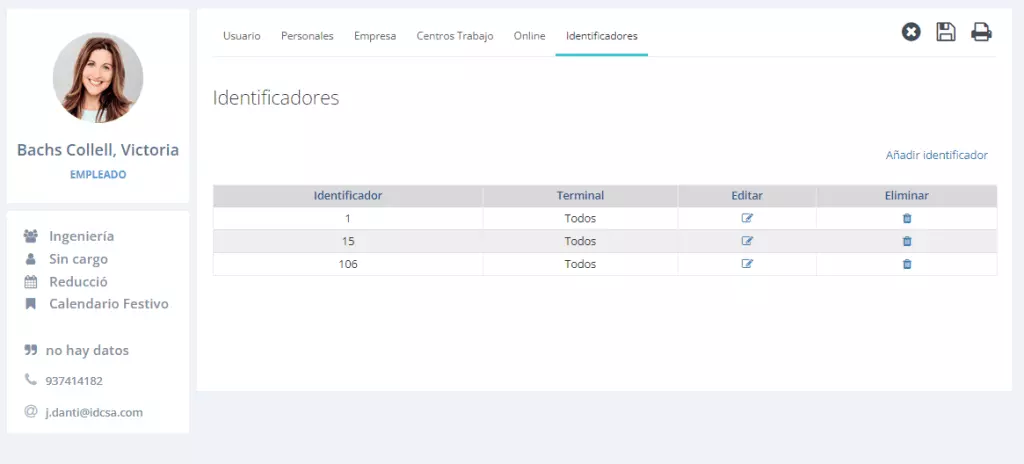
Terminales físicos: Disponemos de una amplia gama de terminales físicos con reconocimiento facial, dactilar, palmar, ...
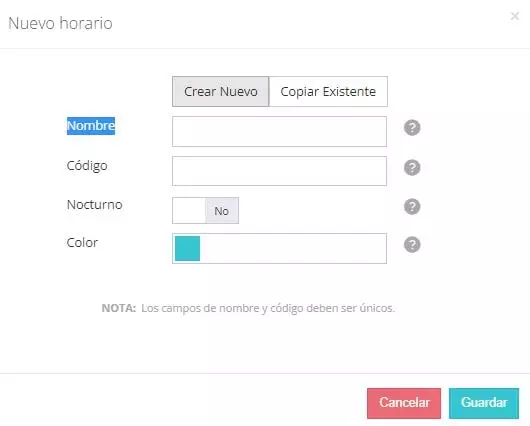
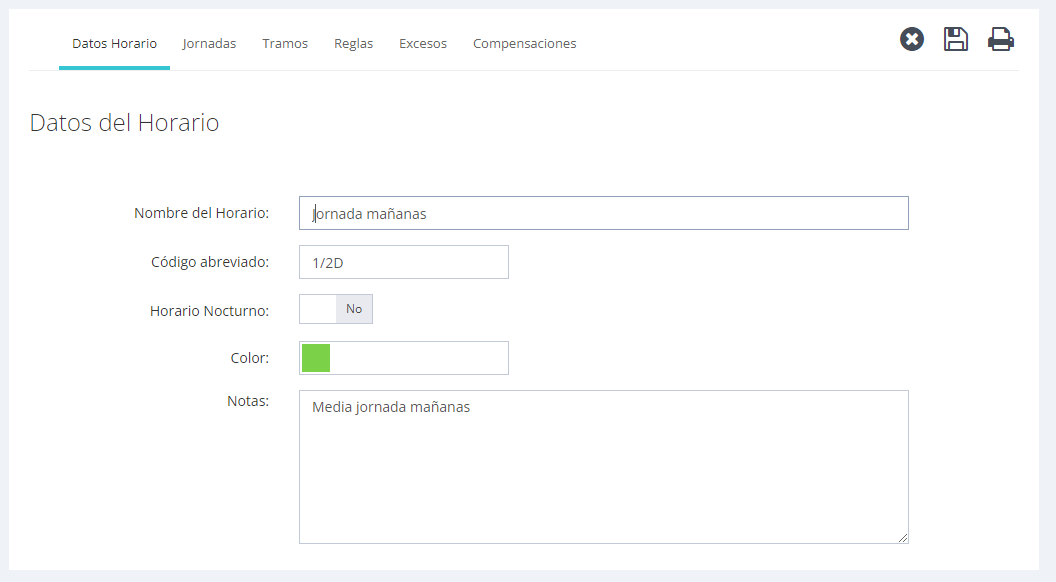
Atención: Un punto muy importante que debemos tener en cuenta es que cuando creamos un horario, este horario se crea sobre el año en curso. Esto significa que el mismo horario puede variar, si lo necesitamos, cada año sin alterar los años pasados y sin necesidad de crear nuevos horarios.
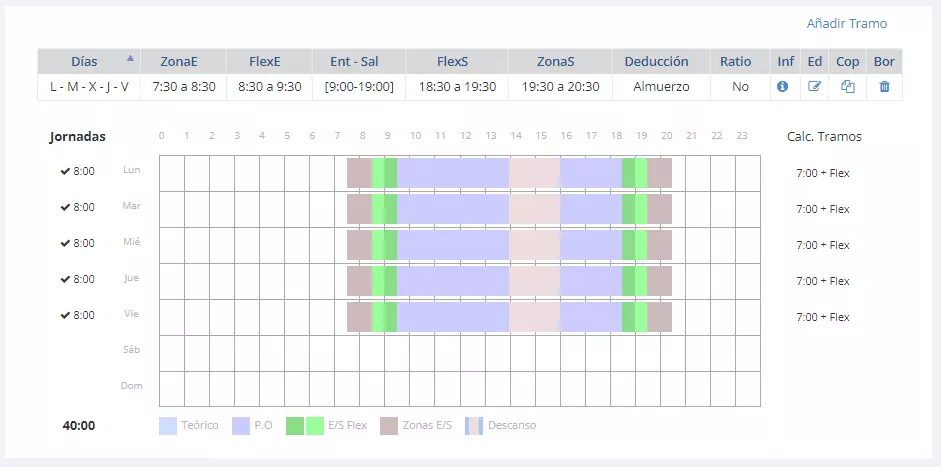
Los Tramos son el punto más importante de un horario. Los tramos nos permiten añadir secciones al día donde especificaremos la zona de presencia, la zona flexible, …
Dispones de varios tipos de tramos horarios:
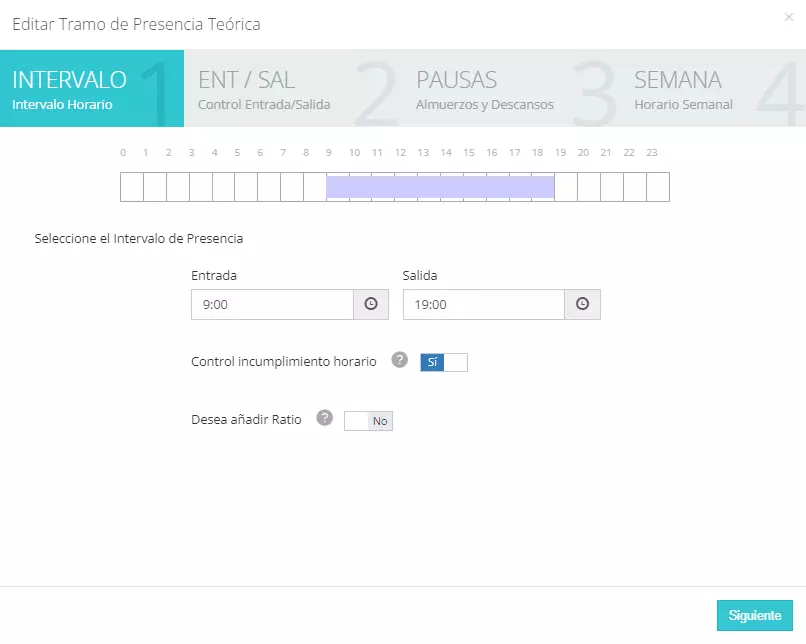
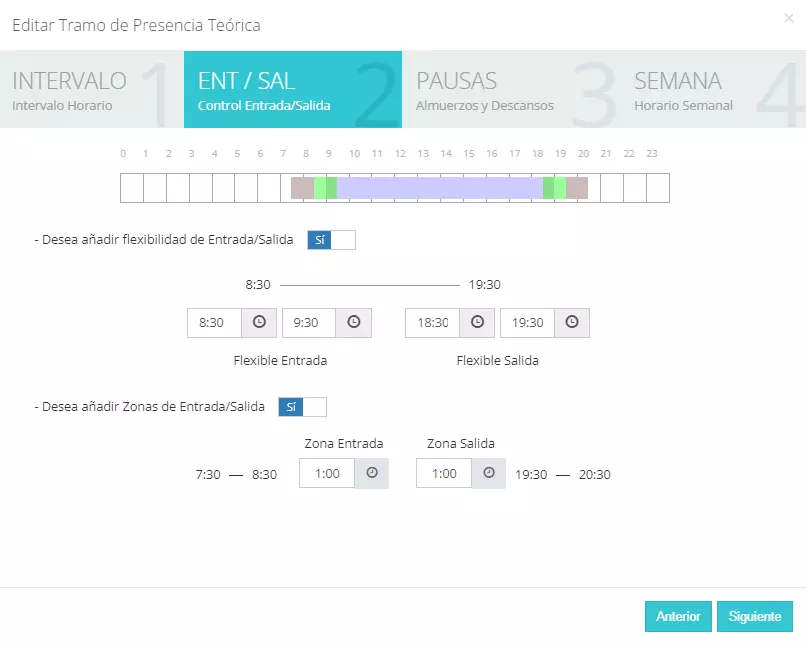
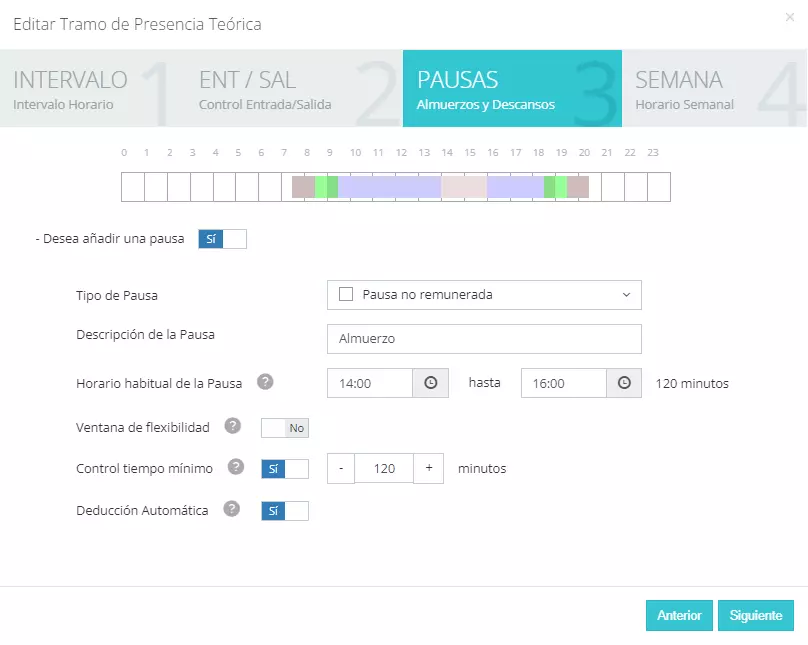
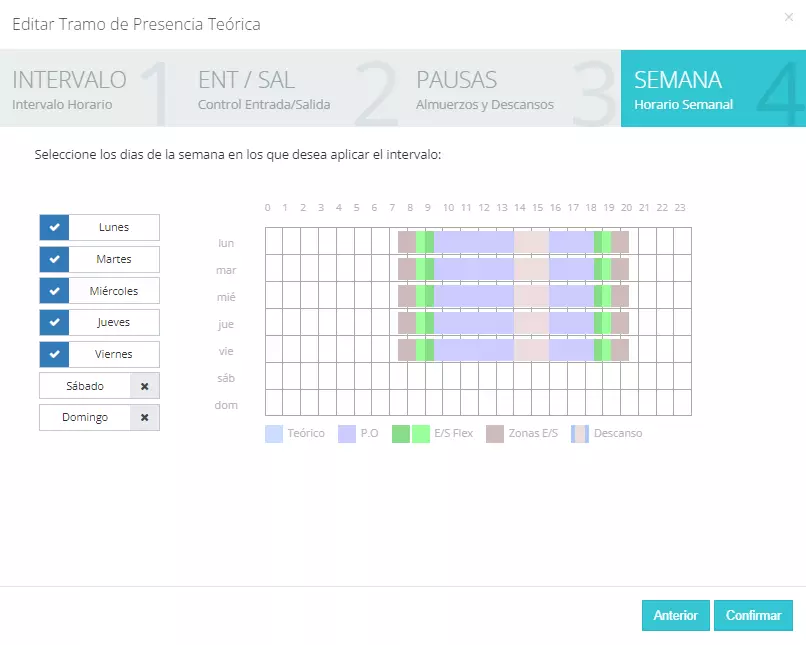
Al pulsar sobre el enlace de ‘Añadir tramo’, aparece un asistente donde puedes configurar, paso a paso, el tramo que deseas crear.
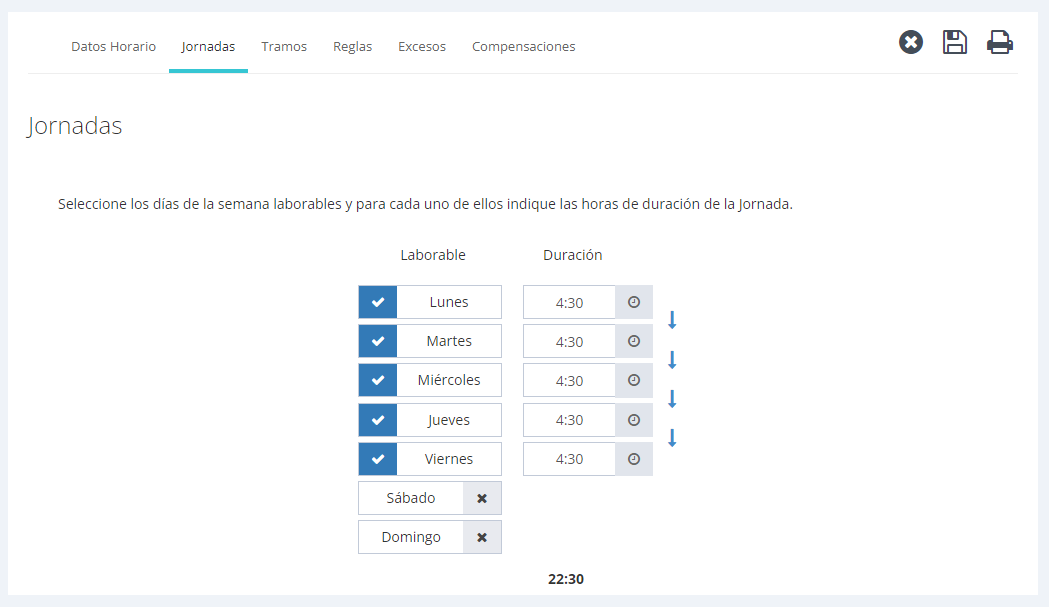
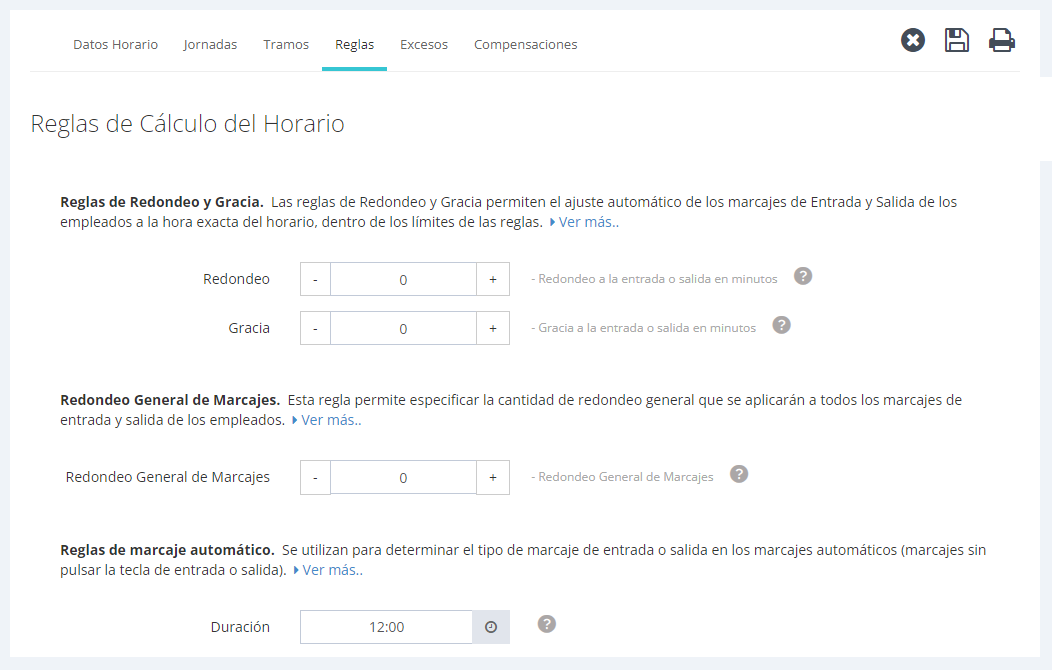
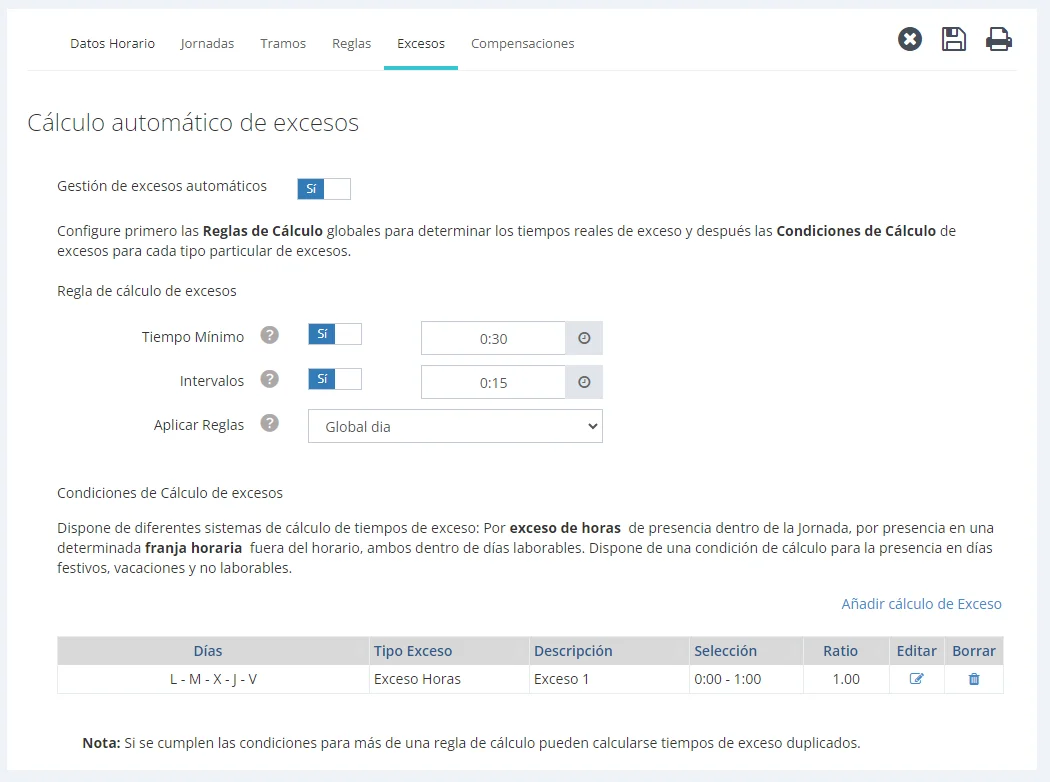
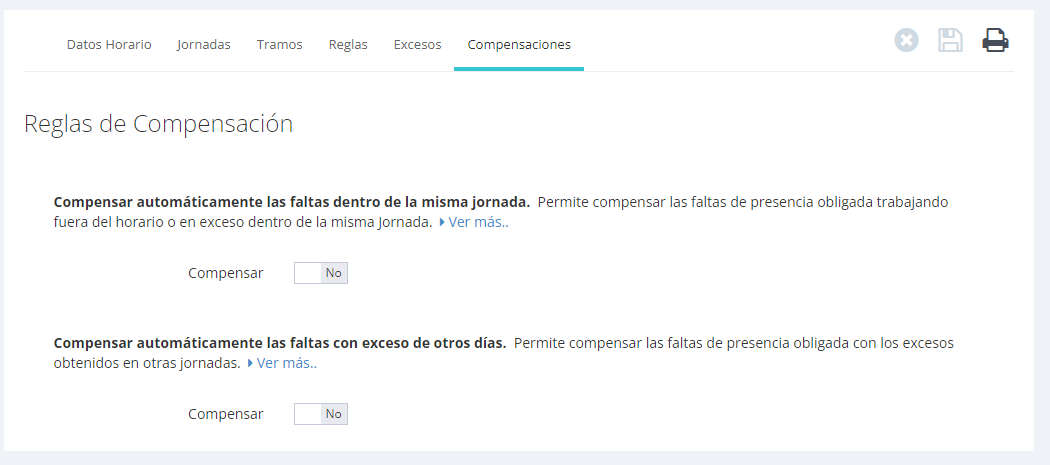
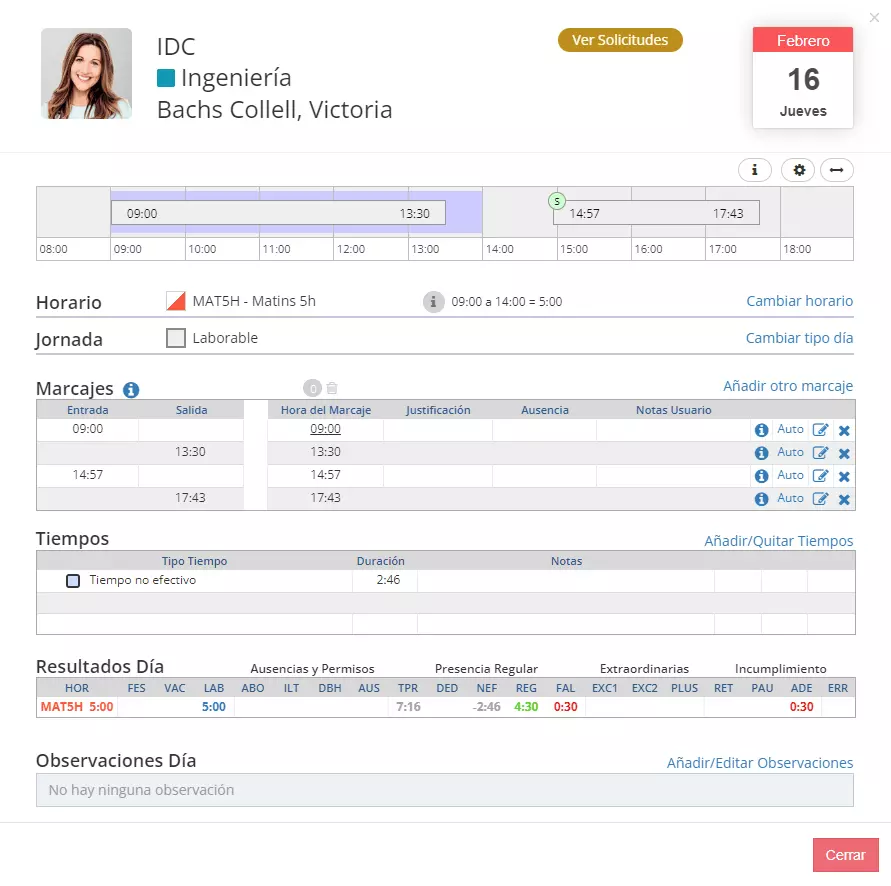
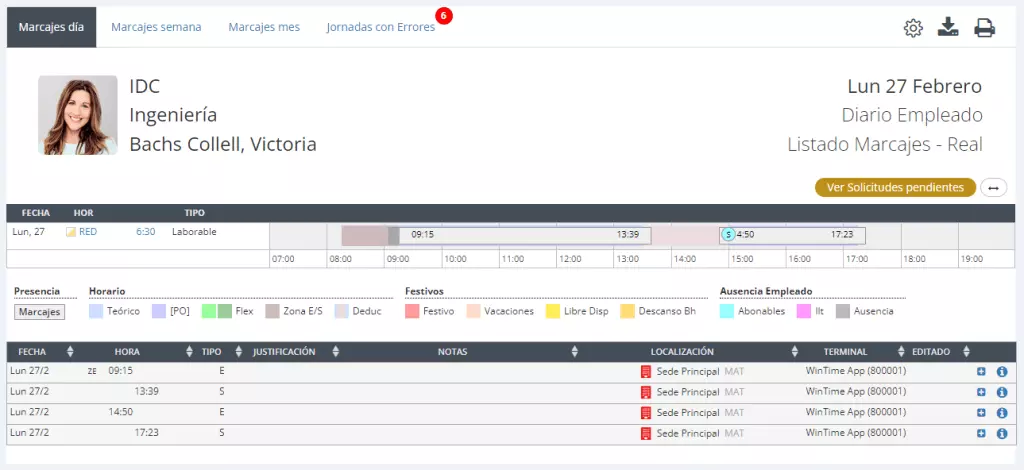
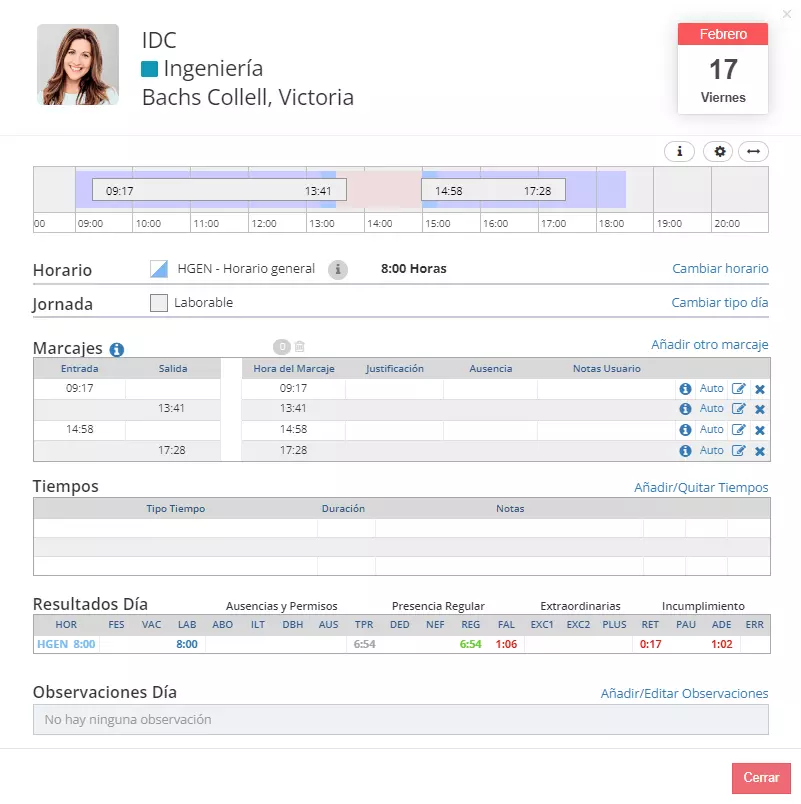
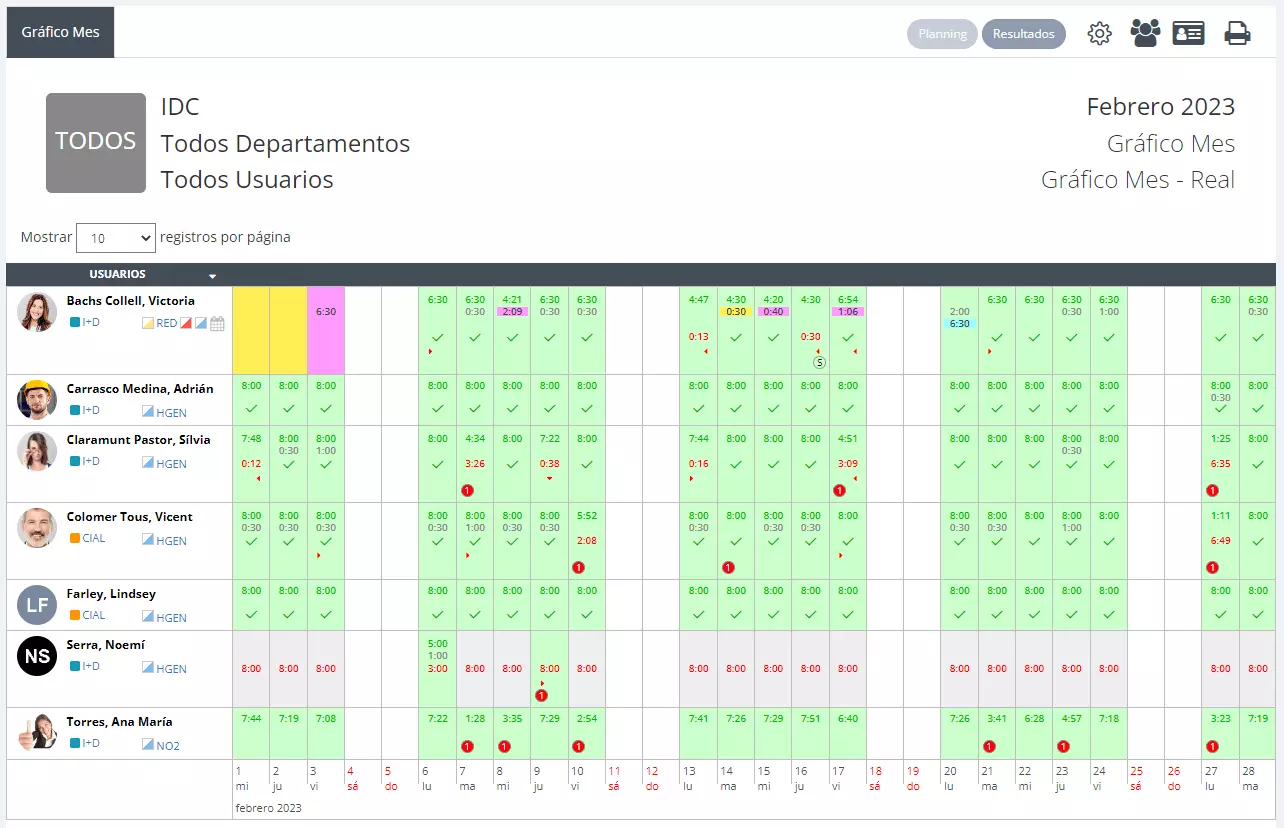
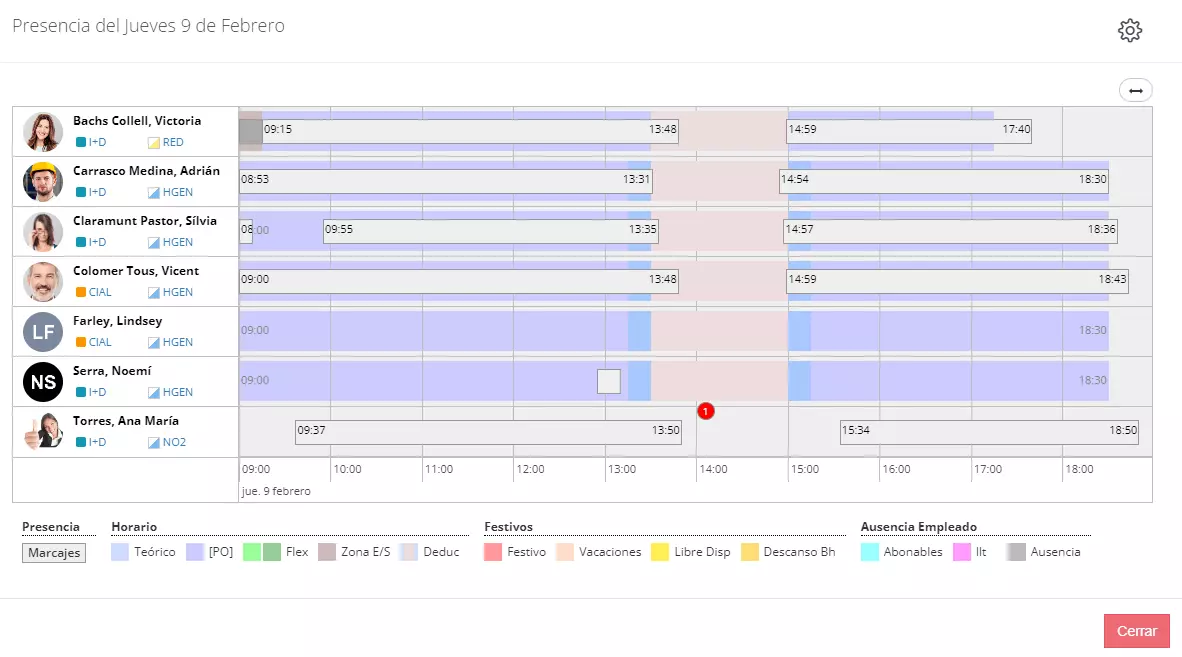
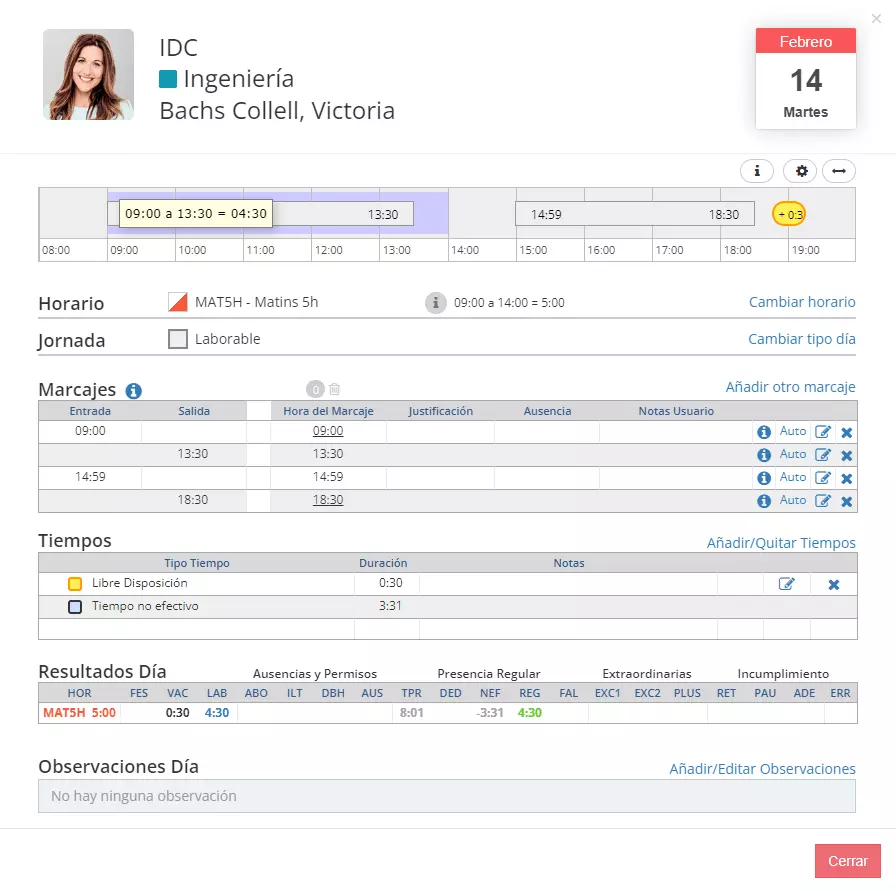
A continuación hemos creado un pequeño ejemplo con cuatro imágenes que implementan la siguiente jornada laboral:
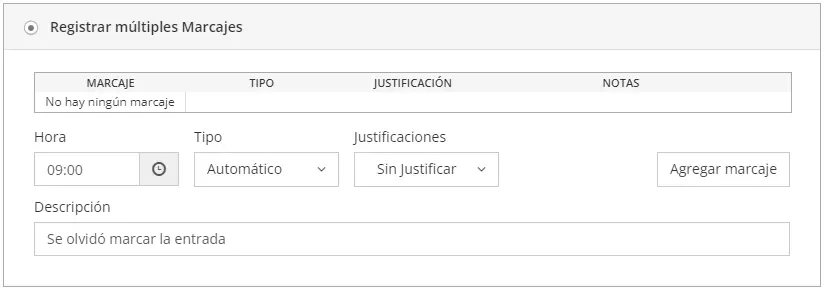
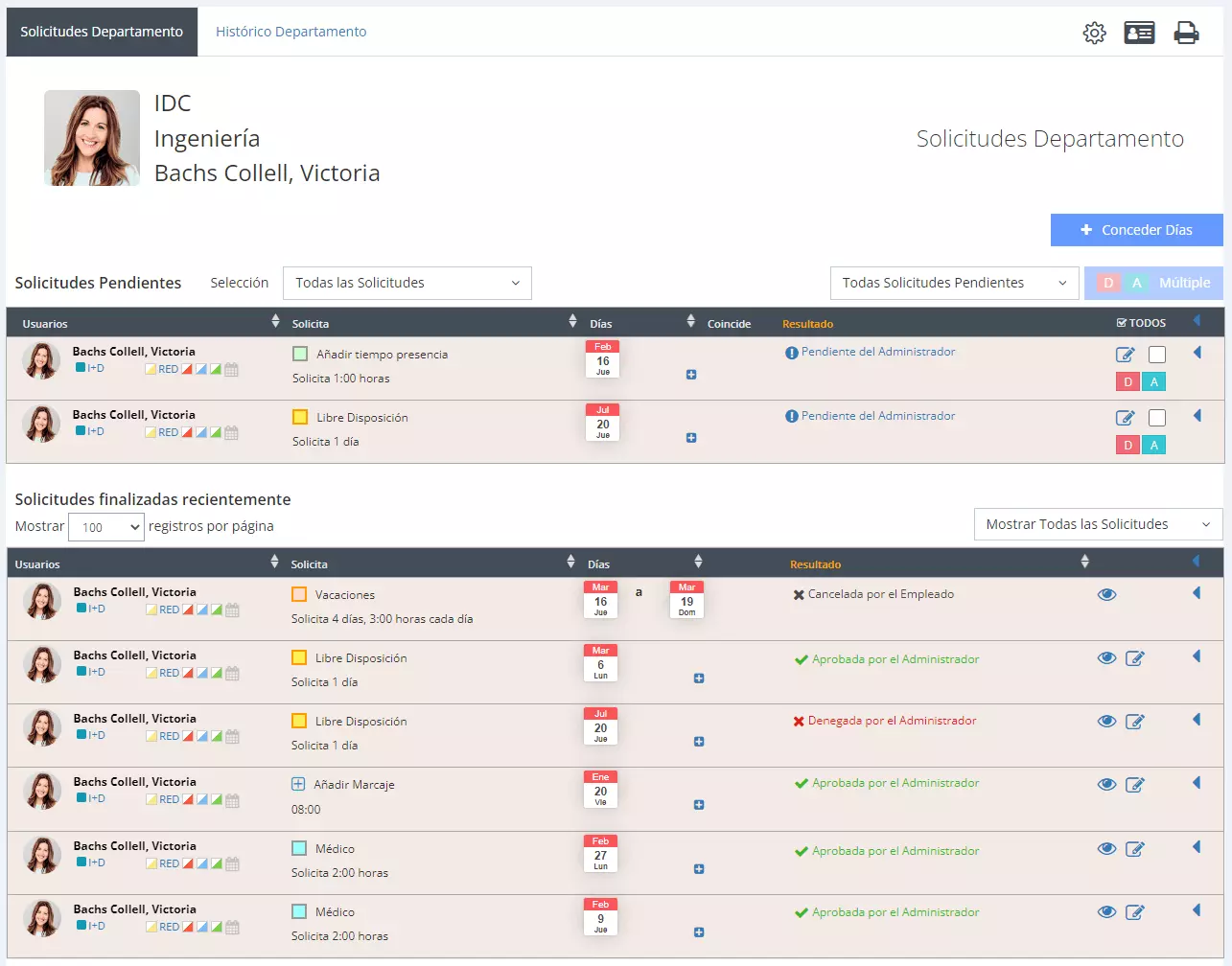
Editar solicitud: Nos permite ver con más detalle la solicitud que nos ha realizado el empleado, como los marcajes solicitados, días solicitados, comentarios, ...
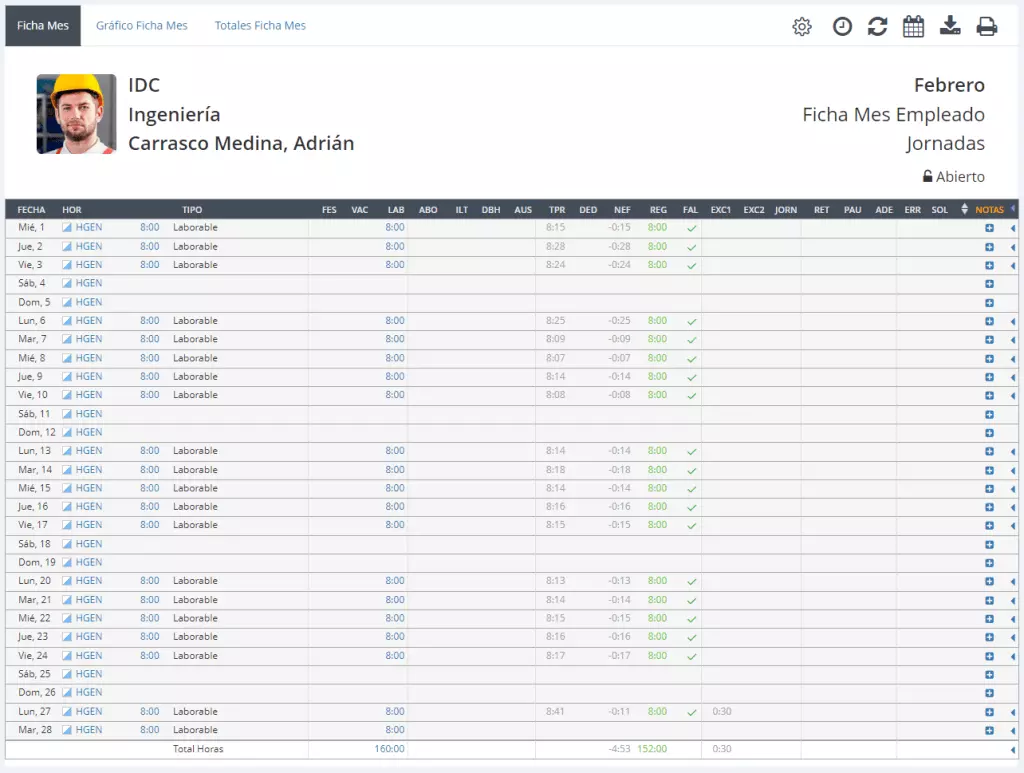
Generar informe: La ficha mes permite exportar los resultados a formato 'PDF o 'Excel'.
Esta web usa cookies.