

Centro de ayuda IDC Timebook

SUPERVISOR

Centro de ayuda

¿Qué puedo hacer como supervisor?

IDC Timebook ofrece una plataforma de control de presencia orientada al administrador, supervisor y empleado.

A continuación te explicaremos paso a paso las funciones que tienes disponibles como supervisor y cómo gestionar a los empleados que tienes a tu cargo de una forma rápida y sencilla.

Portal web

Cómo acceder al portal y todas sus funcionalidades
Portal web credenciales

¿Donde encuentro mis credenciales de acceso?

Una vez recursos humanos haya puesto en marcha el sistema de control de presencia, recibiremos un correo electrónico con la dirección de la página web, nuestro nombre de usuario y la contraseña para poder acceder.

También recibiremos el acceso para la descarga de la aplicación móvil para nuestro teléfono o tablet.

Inicio de sesión
Inicio de sesión
Atención

ATENCIÓN: Si no has recibido tus credenciales de acceso, ponte en contacto con tu departamento de recursos humanos.

Usuarios

Crea o modifica los empleados que supervisas
Usuarios

¿Cómo gestionar los empleados que superviso?

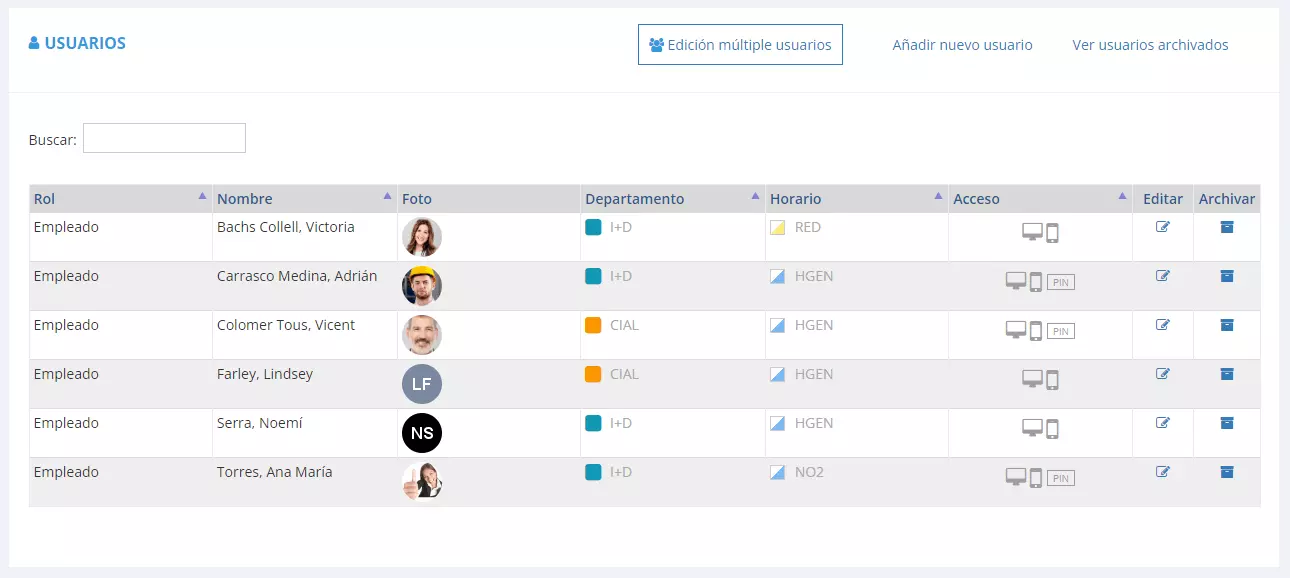
Como supervisor ves a todos los empleados que supervisas. Puedes modificar sus datos si es necesario o crear empleados nuevos.

Edición de empleados
Atención

ATENCIÓN: Recuerda que sólo puedes ver los empleados a los que estés supervisando. En caso de duda contacta con tu administrador.
Añadir un nuevo usuario

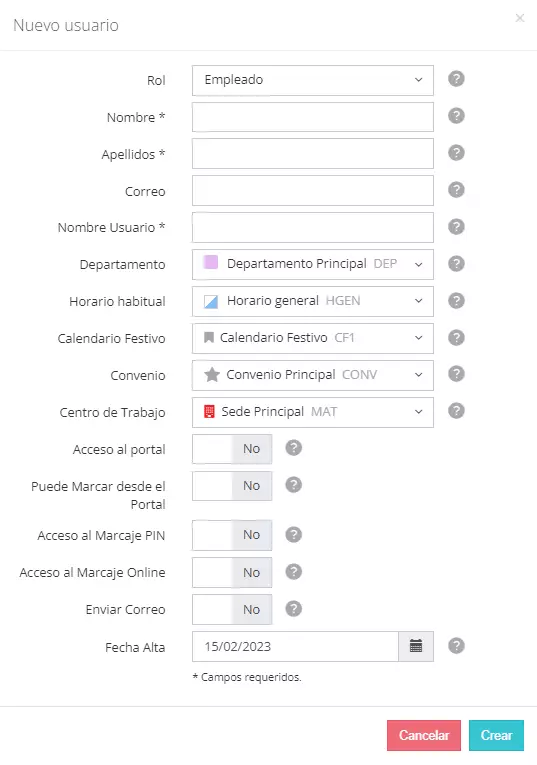
Para añadir un nuevo usuario pulsa sobre el enlace 'Añadir nuevo usuario'.

Añadir nuevo usuario

A continuación te explicamos las opciones que tienes disponibles cuando creas un usuario:

  • Rol: Si el usuario es administrador, supervisor o empleado.
  • Nombre: Nombre del empleado.
  • Apellidos: Apellidos del empleado.
  • Correo: Dirección de correo electrónico donde IDC Timebook envía notificaciones y credenciales de acceso.
  • Nombre usuario: Nombre de usuario único que permite al usuario iniciar sesión en la aplicación y plataformas móviles.
  • Departamento: Selecciona a qué departamento pertenece el empleado.
  • Horario habitual: Selecciona el horario habitual que realizará el usuario.
  • Calendario festivo: Selecciona el calendario festivo del usuario.
  • Convenio: Selecciona el convenio del usuario.
  • Centro de trabajo: Selecciona el centro de trabajo habitual del usuario. Más adelante puedes añadir múltiples centros de trabajo.
  • Acceso al portal: Si permitimos que el usuario tenga acceso al portal.
  • Puede marcar desde el portal: Si permitimos que el empleado realice marcajes desde el portal.
  • Acceso al marcaje PIN: Permitir al empleado marcar por PIN. Para aplicaciones Kiosko.
  • Acceso al marcaje online: Si el usuario tiene acceso a su portal móvil.
  • Enviar correo: Se le envía un correo de bienvenida al usuario con los datos para iniciar sesión.
  • Fecha de alta: Fecha de alta en la aplicación.

Modificar un usuario

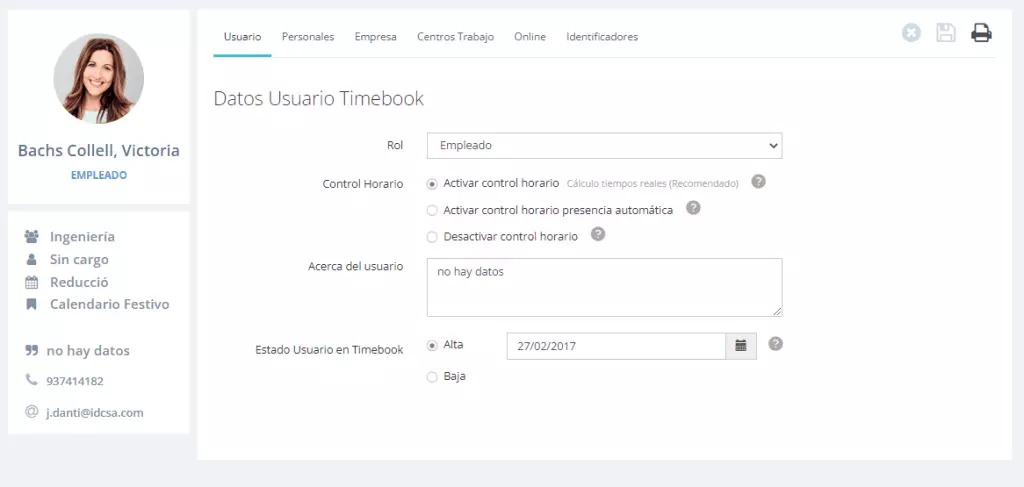
Para modificar un usuario, pulsa sobre él y se nos abren 6 carpetas:

Usuario

Desde la carpeta de 'Usuario' modificamos el rol del empleado, si queremos control horario sobre este usuario, notas a tener en cuenta del usuario y la fecha de alta y baja en la aplicación.

Datos usuario
Datos usuario
Atención

Atención: La fecha de alta indica a la aplicación Timebook a partir de qué día empieza a registrar su control horario. Si el usuario se da de baja de la empresa, puedes activar la baja y la fecha correspondiente.
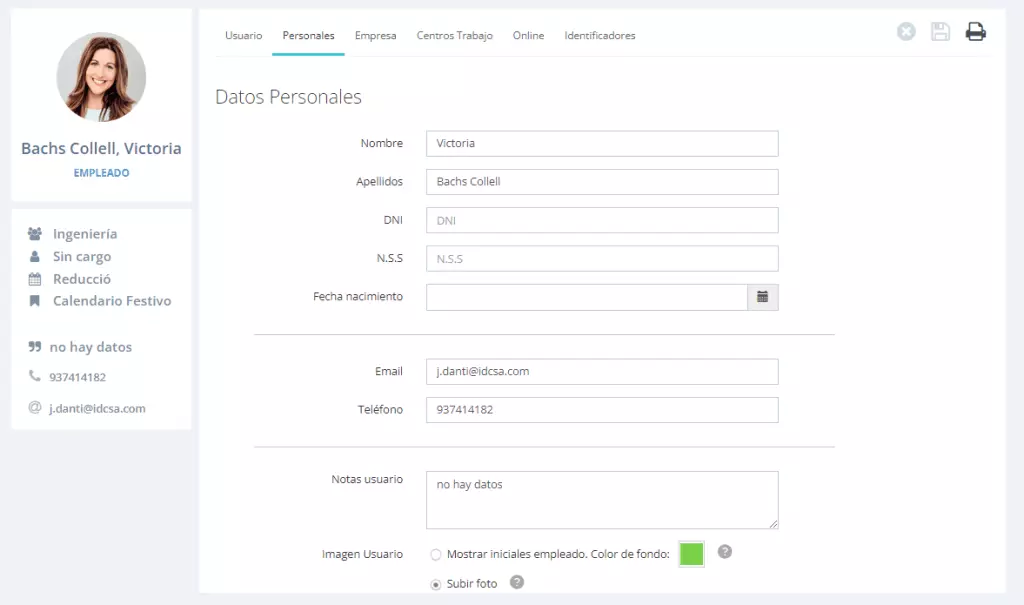
Personales

En esta carpeta introducimos los datos personales y de contacto del usuario. De esta forma tienes unificada toda la información en una misma aplicación.

Datos personales
Datos personales
Atención

Atención: Recomendamos que cada usuario tenga su dirección de correo electrónico (para que reciba notificaciones de la aplicación) y una fotografía (para identificar fácilmente al empleado).
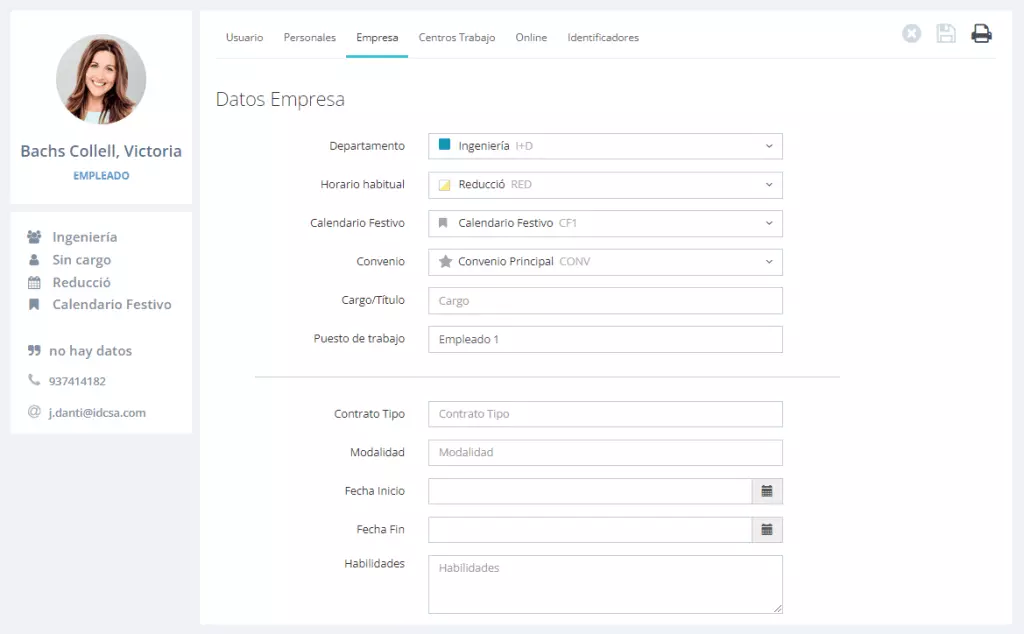
Empresa

Desde la carpeta de empresa, puedes modificar datos como el departamento, el horario habitual del usuario, su calendario de festivos, ...

Datos empresa
Datos empresa

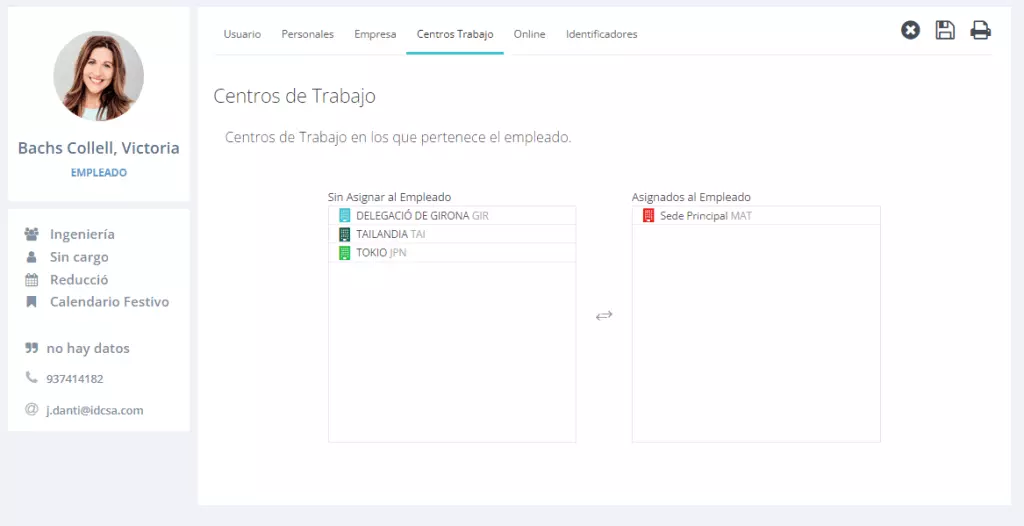
Centros de trabajo

Al crear el usuario le asignamos un centro de trabajo, si es necesario podemos asignar uno o varios centros de trabajo según sus necesidades.

Para asignar más centros de trabajo a un usuario, simplemente has de pulsar sobre el nombre del centro y cambiará de no asignado a asignado o viceversa.

Centros de trabajo
Centros de trabajo

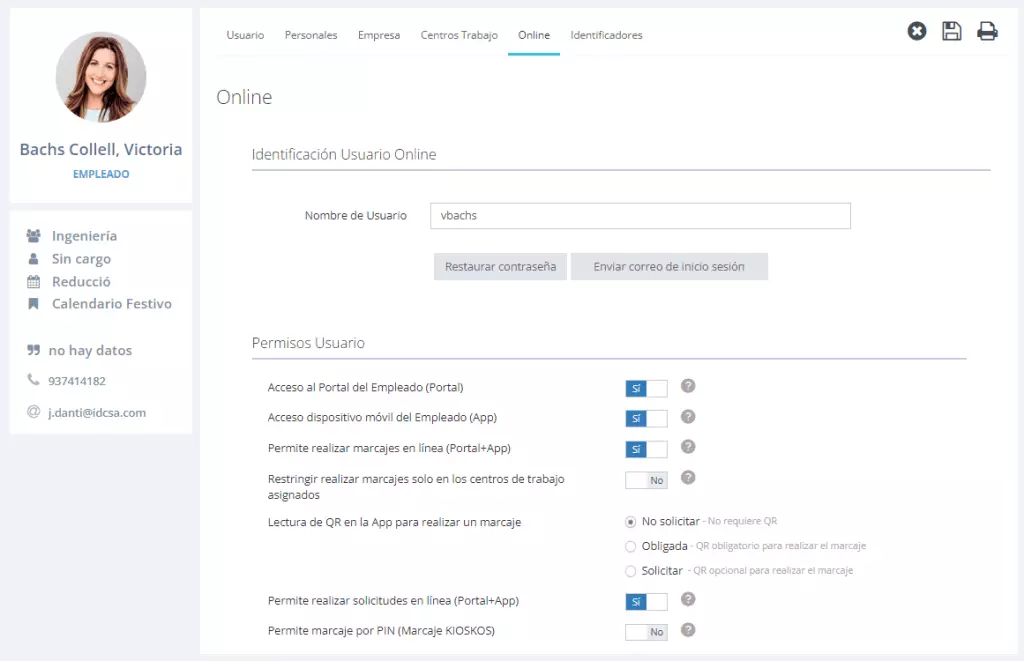
Online

En este apartado tienes la configuración de acceso del usuario tanto al portal Timebook como a las diferentes plataformas móviles.

Parámetros de configuración online

A continuación te explicamos las diferentes configuraciones que hay disponibles:

  • Acceso al portal del empleado (Portal): Permitir el acceso del usuario al portal web para la visualización de la información del propio empleado.
  • Acceso dispositivo móvil del empleado (APP): Permitir al usuario usar las aplicaciones móviles.
  • Permitir realizar marcajes en línea (Portal y APP): Permitir que el usuario pueda realizar marcajes desde el portal o la aplicación móvil.
  • Restringir realizar marcajes solo en los centros de trabajo asignados: Restringir al usuario que solo pueda realizar marcajes en sus centros de trabajo.
  • Lectura de QR en la APP para realizar un marcaje: Los centros de trabajo pueden estar identificados con un código QR. Si situamos este código QR en la entrada del centro podemos habilitar que, realizando un marcaje por la APP le solicite el escaneo del código QR. 
  • Permitir realizar solicitudes en línea (Portal y APP): Permitir al usuario realizar y gestionar solicitudes online.
  • Permitir marcaje por PIN (APP Kiosk): Permitir al usuario que pueda realizar marcajes mediante PIN en nuestra APP Timebook Kiosk.

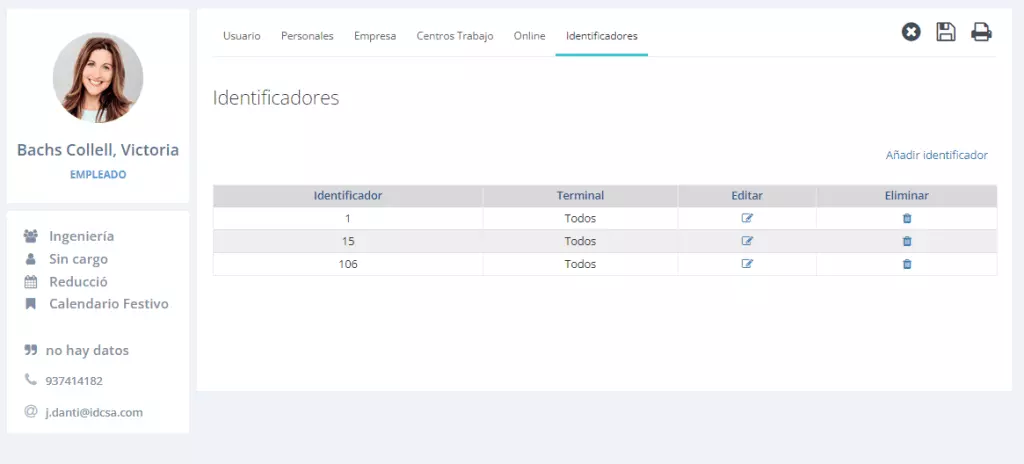
Identificadores

Los identificadores se usan cuando los usuarios realizan sus marcajes en terminales físicos.

A cada usuario se le puede dar uno o más identificadores. Cada identificador ha de ser único.

Identificadores
Identificadores
Atención

Terminales físicos: Disponemos de una amplia gama de terminales físicos con reconocimiento facial, dactilar, palmar, ...

Horarios

Horarios teóricos para asignar a mis empleados
Horarios

¿Cómo gestiono los horarios de mis empleados?

Los horarios son el punto más importante de la aplicación. Gracias a ellos puedes comparar la jornada teórica con los los marcajes reales realizados por los empleados y ofrecerte una información detallada de la jornada realizada.

Grácias a las justificaciones, podremos corregir automáticamente los marcajes y ajustarlos a su jornada laboral, como por ejemplo trabajos externos, médicos, ...

Un horario se define semanalmente de lunes a domingo, especificando la jornada, los tramos, reglas y excesos.

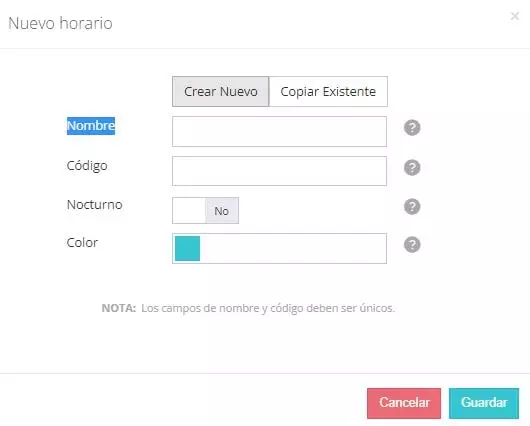
Pulsa sobre el enlace de 'Añadir nuevo horario' para crear un nuevo horario. Puedes crear un horario nuevo o copiarlo de uno existente.

Creación de un horario

Una vez creamos el horario,  disponemos de 4 carpetas de configuración.

Atención

Atención: Un punto muy importante que debemos tener en cuenta es que cuando creamos un horario, este horario se crea sobre el año en curso. Esto significa que el mismo horario puede variar, si lo necesitamos, cada año sin alterar los años pasados y sin necesidad de crear nuevos horarios.
Datos Horario

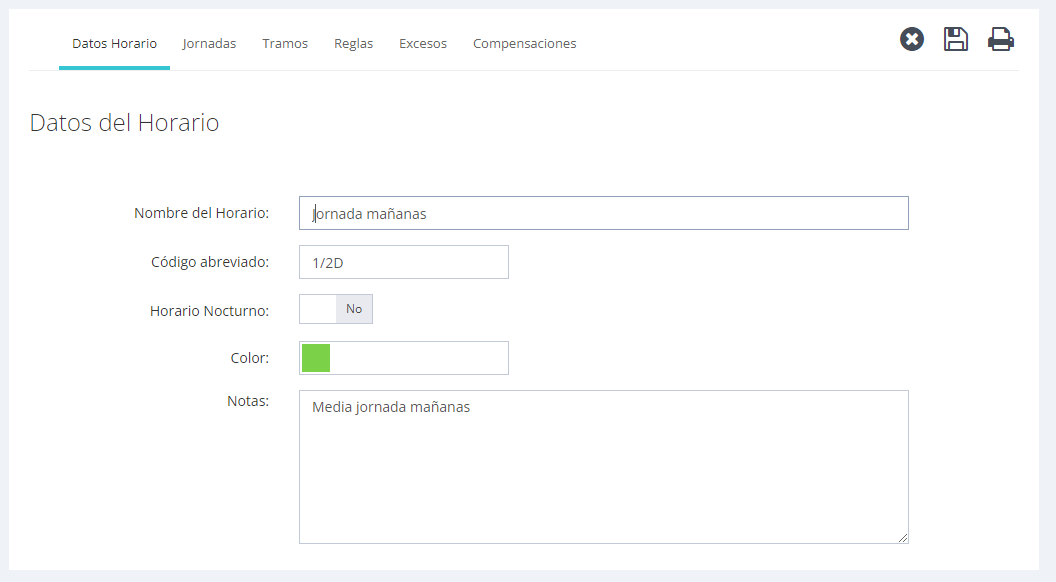
En esta carpeta encontramos los valores que hemos configurado a la hora de crear el horario. Si lo necesitas puedes modificarlos.

Datos del horario
Datos del horario

Jornadas

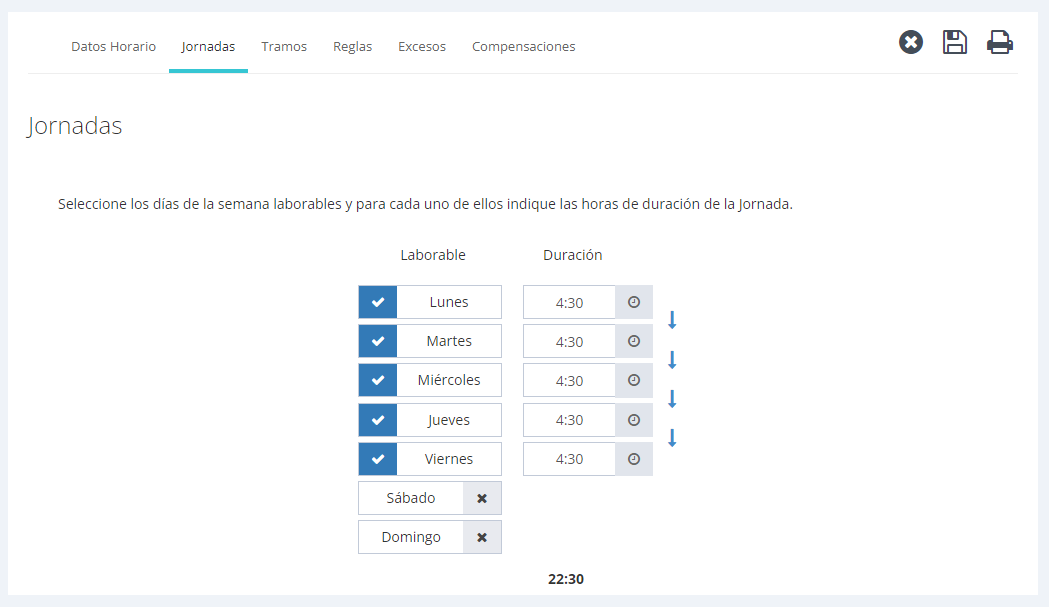
La carpeta de jornadas permite indicar qué días de la semana son laborables y, para cada uno de los días, especificar la duración de la jornada.

En este ejemplo vemos un horario de 8 horas de lunes a viernes. Al pie se nos muestra las horas totales a realizar.

En esta carpeta encontramos los valores que hemos configurado a la hora de crear el horario. Si lo necesitas puedes modificarlos.

Ir al inicio
Duración de la jornada

Tramos

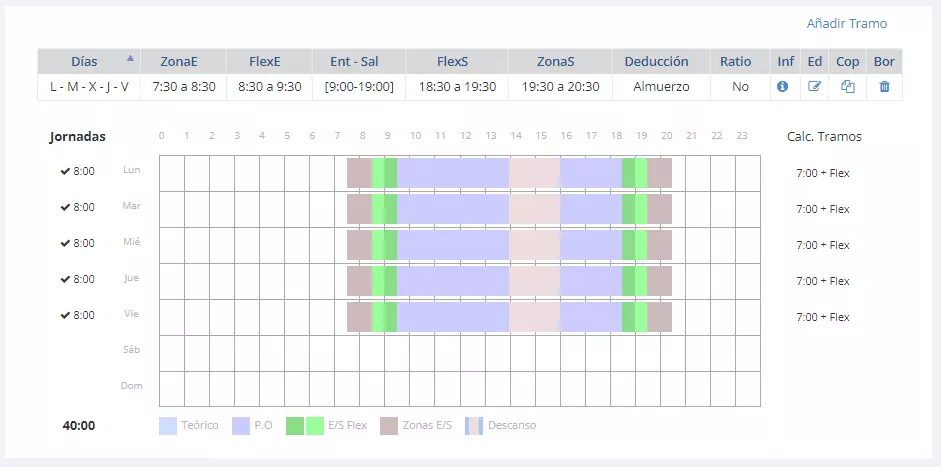
Los Tramos son el punto más importante de un horario. Los tramos nos permiten añadir secciones al día donde especificaremos la zona de presencia, la zona flexible, … 

Dispones de varios tipos de tramos horarios:

  • Presencia: Es el tramo donde el empleado ha de realizar su jornada laboral.
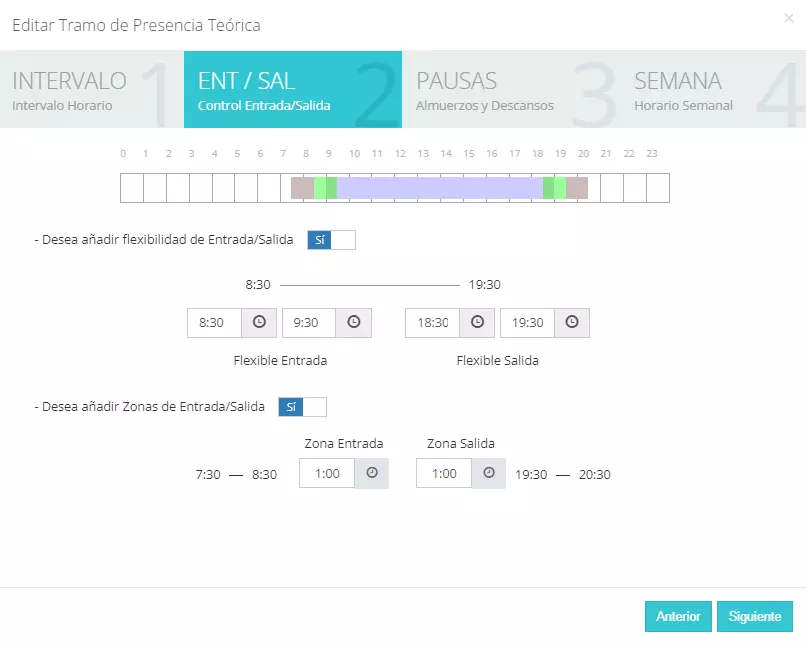
  • Flexibilidad: Si el empleado tiene flexibilidad de entrada y salida, podremos crear las zonas donde permitimos esta flexibilidad.
  • Zonas de entrada/salida: Los tramos marcados no computan como presencia.
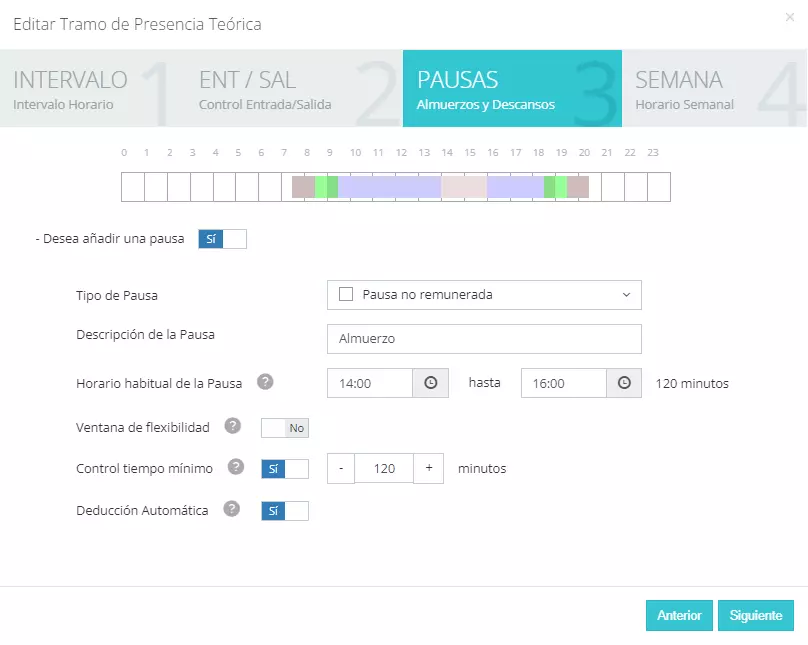
  • Pausas: Dentro de una franja presencia, permitimos que los empleados se ausenten un tiempo, limitado en tiempo y espacio.

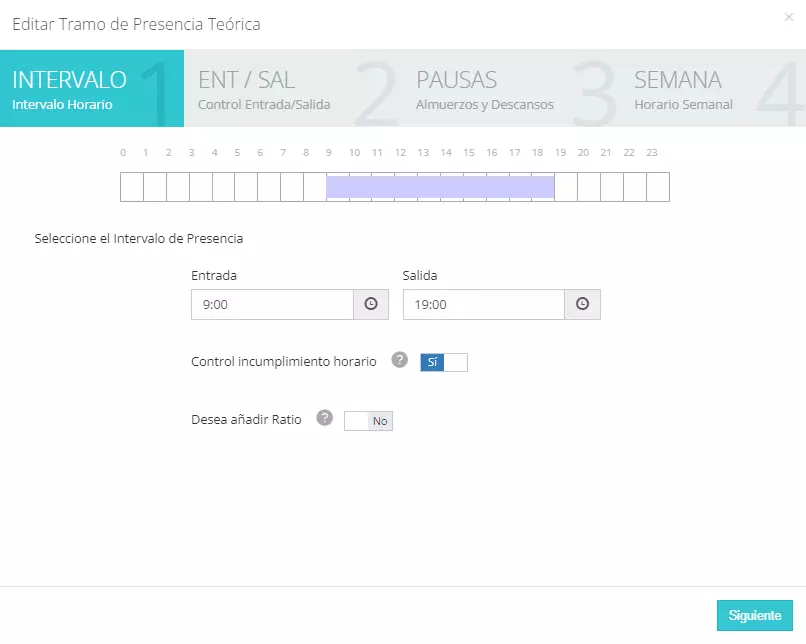
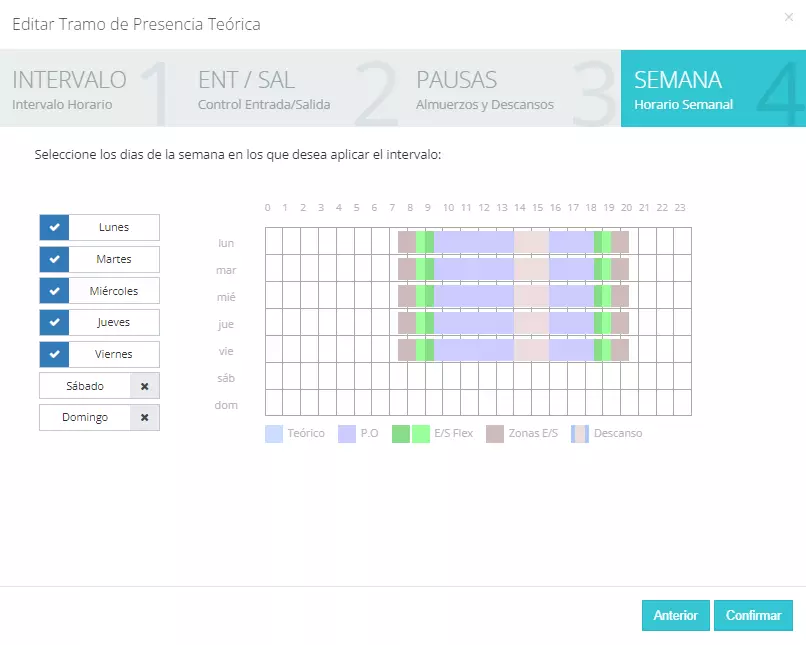
Al pulsar sobre el enlace de ‘Añadir tramo’, aparece un asistente donde puedes configurar, paso a paso, el tramo que deseas crear.

A continuación hemos creado un pequeño ejemplo con cuatro imágenes que implementan la siguiente jornada laboral:

  1. Jornada laboral de 8 horas.
  2. Jornada de 5 horas por la mañana y 3 horas por la tarde.
  3. Flexibilidad de 30 minutos en la primera y última hora de la jornada.
  4. Zonas de entrada y salida de una hora.
  5. Pausa obligada para almorzar de 2 horas.

Con estos 4 pasos ya hemos creado un horario semanal que puedes asignar a tus empleados.

Puedes crear tantos horarios y combinaciones como necesites.

Tramos
Tramos

Reglas

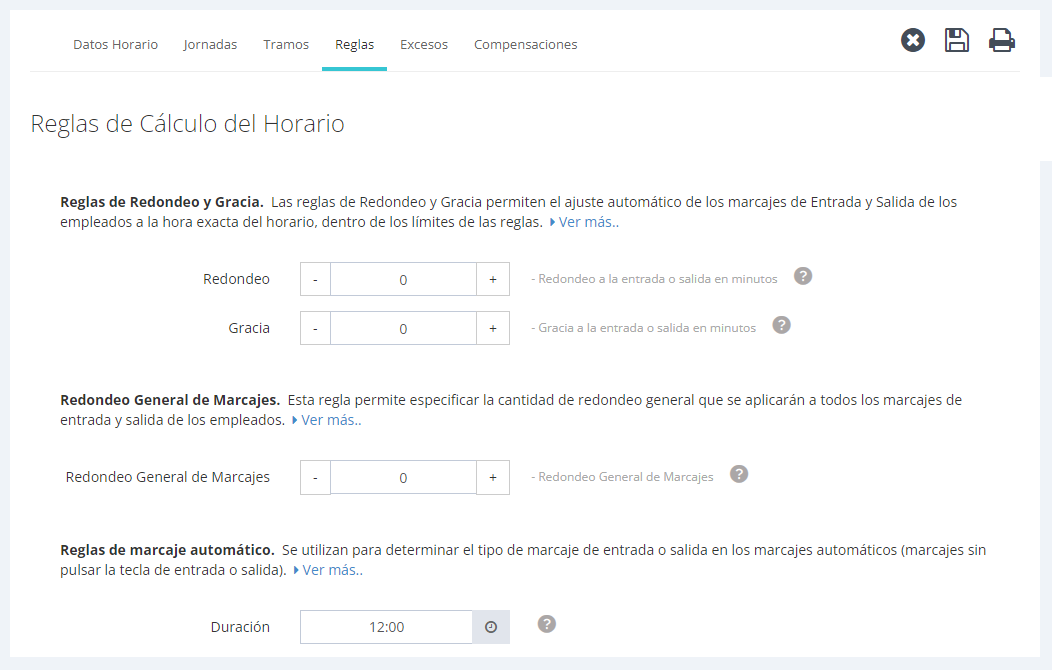
Las reglas de cálculo te permiten ajustar los marcajes según nuestras necesidades. Tenemos disponibles las siguientes opciones:

  • Reglas de redondeo y gracia: Permiten el ajuste automático de los marcajes de entrada y salida de los empleados a la hora exacta del horario, dentro de los límites de las reglas. El Redondeo es la cortesía del empleado y avanzan la hora de entrada o retrasan la de salida a la hora en punto. La Gracia corresponde a la cortesía de la empresa y retrasan la hora de entrada o avanzan la hora de salida a la hora en punto. La aplicación de estas reglas, evitan las pequeñas diferencias y facilitarán el uso y la comprensión de los resultados de presencia.
  • Redondeo general de marcajes: Esta regla permite especificar la cantidad de redondeo general que se aplicarán a todos los marcajes de entrada y salida de los empleados. Por ejemplo, un redondeo de 5 minutos indica que todos los marcajes del empleado se ajustarán de 5 en 5 minutos.
  • Reglas de marcaje automático: Se utilizan para determinar el tipo de marcaje de entrada o salida en los marcajes automáticos (marcajes sin pulsar la tecla de entrada o salida).
  • Compensar automáticamente las faltas: Se utiliza el trabajo fuera de horario o en exceso para compensar las faltas, previo al cálculo de exceso.
Reglas de cálculo del horario

Excesos

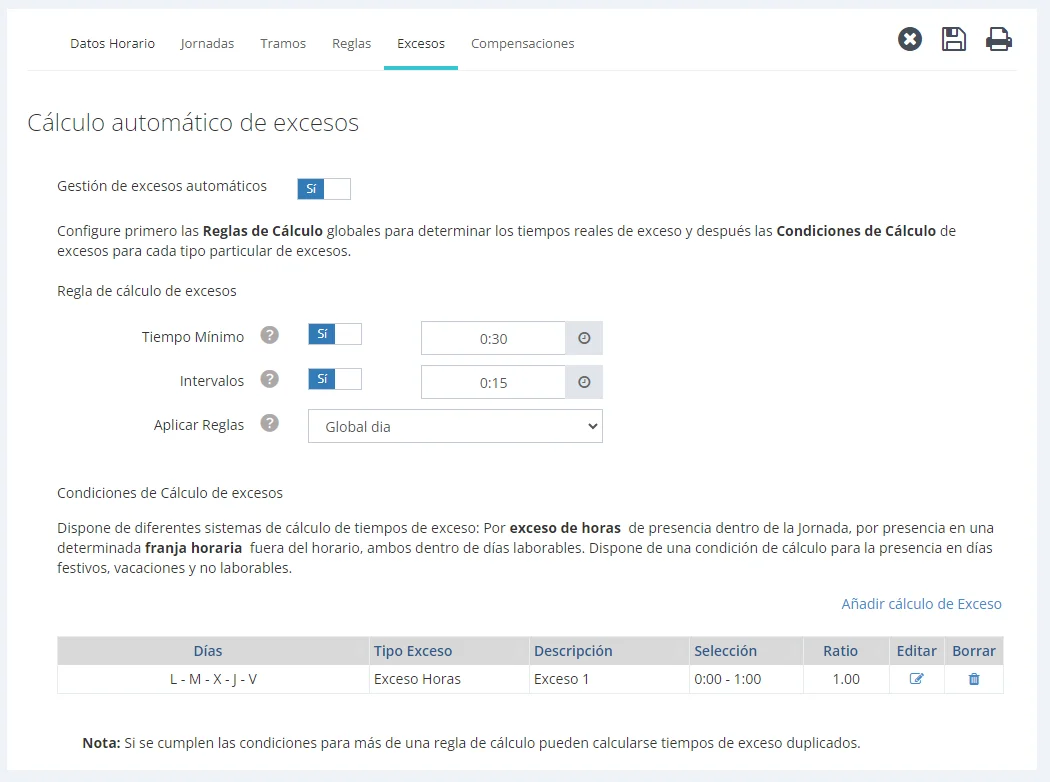
El cálculo automático de excesos permite ver los minutos trabajados fuera de la jornada habitual establecida y configurar los resultados según nuestras necesidades.

A continuación hemos creado un ejemplo para poder ilustrar el funcionamiento de los excesos.

En el ejemplo siguiente hemos:

  1. Activado la gestión de excesos.
  2. Hemos activado el tiempo mínimo a 30 minutos. Si un empleado no trabaja un mínimo de 30 minutos no contarán como excesos.
  3. A partir de 30 minutos, los excesos se contarán en grupos de 15 minutos.
  4. El cálculo se hará a partir de los excesos realizados en todo el día.
  5. Hemos añadido dos cálculos de exceso donde si el exceso es de hasta 1 hora lo categorizamos como ‘Exceso 1’. Si el exceso es superior de 1 a 2 horas lo categorizamos como ‘Exceso 2’ y un ratio de 1.25.
Cálculo automático de excesos

Compensaciones

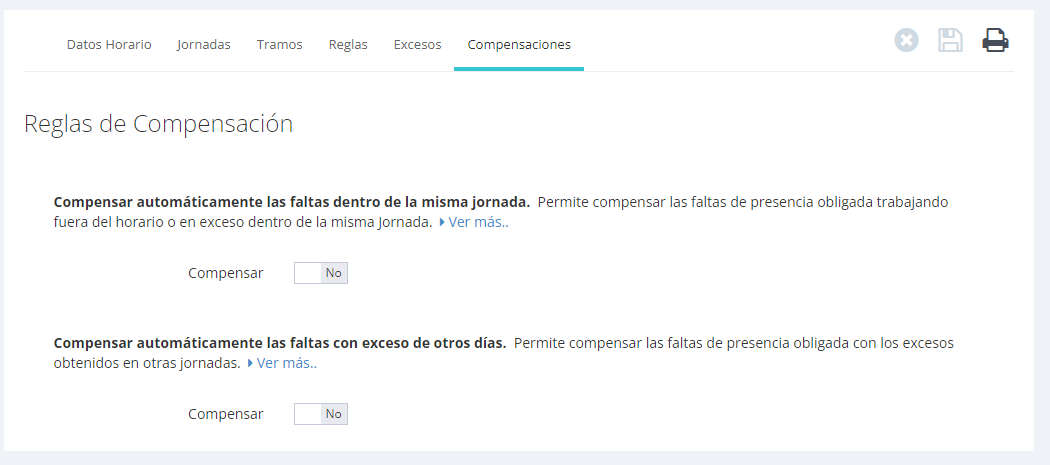
Las reglas de compensación permiten compensar las falta de presencia obligada trabajando fuera del horario o el exceso dentro de la misma Jornada.

También podemos compensar la ausencias con excesos de otros días.

Compensaciones
Compensaciones

Ausencias

Motivos de ausencia
Ausencias

Motivos de ausencia

Se considera ausencia el abandono momentáneo del puesto de trabajo por parte del trabajador.

La ausencia puede ser abonable cuando, por alguna razón, permitimos al empleado que se ausente de su puesto de trabajo.

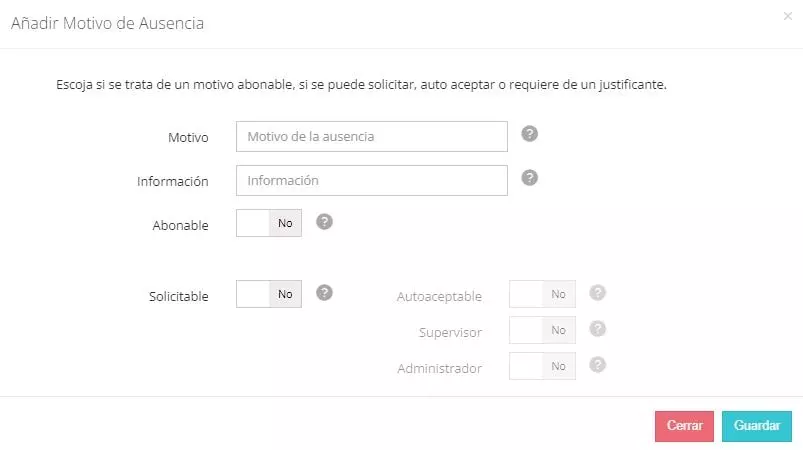
Para añadir un motivo de ausencia, pulsa sobre el enlace de 'Añadir Motivo de Ausencia', nos pide que rellenemos la siguiente información:

  • Motivo: Descripción del motivo de ausencia.
  • Información: Si lo deseas, puedes añadir información adicional al motivo de ausencia.
  • Abonable: Indica si se trata de una ausencia de tipo abonable. El tiempo no se mostrará como ausencia.
  • Solicitable: Si permites que los empleados puedan solicitar este tipo de motivo de ausencia. Puede ser ‘Autoaceptable’ (el empleado la crea y se acepta automáticamente en el sistema), ‘Supervisor’ (requiere que su supervisor la acepte) y ‘Administrador’ (requiere que el administrador la acepte).
Añadir un motivo de ausencia

Festivos de empresa

Define los calendarios festivos de tus empleados
Calendario

¿Como creo los calendarios festivos para mis empleados?

Timebook permite crear múltiples calendarios festivos que luego puedes asignar a uno o varios empleados.

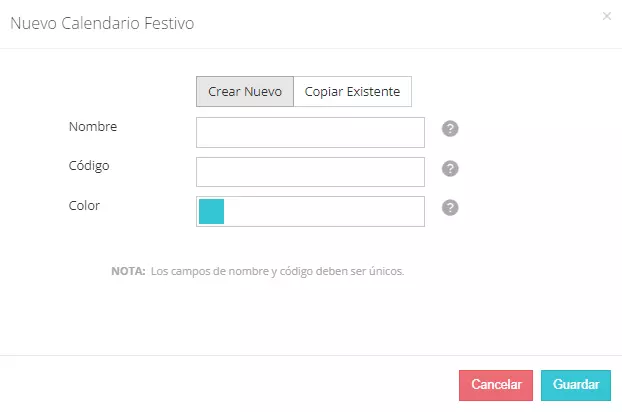
Pulsa sobre el botón de 'Añadir un nuevo calendario de festivos' para crear un nuevo calendario. Introduce el nombre, el código y color del calendario a crear.

Crear un nuevo calendario festivo

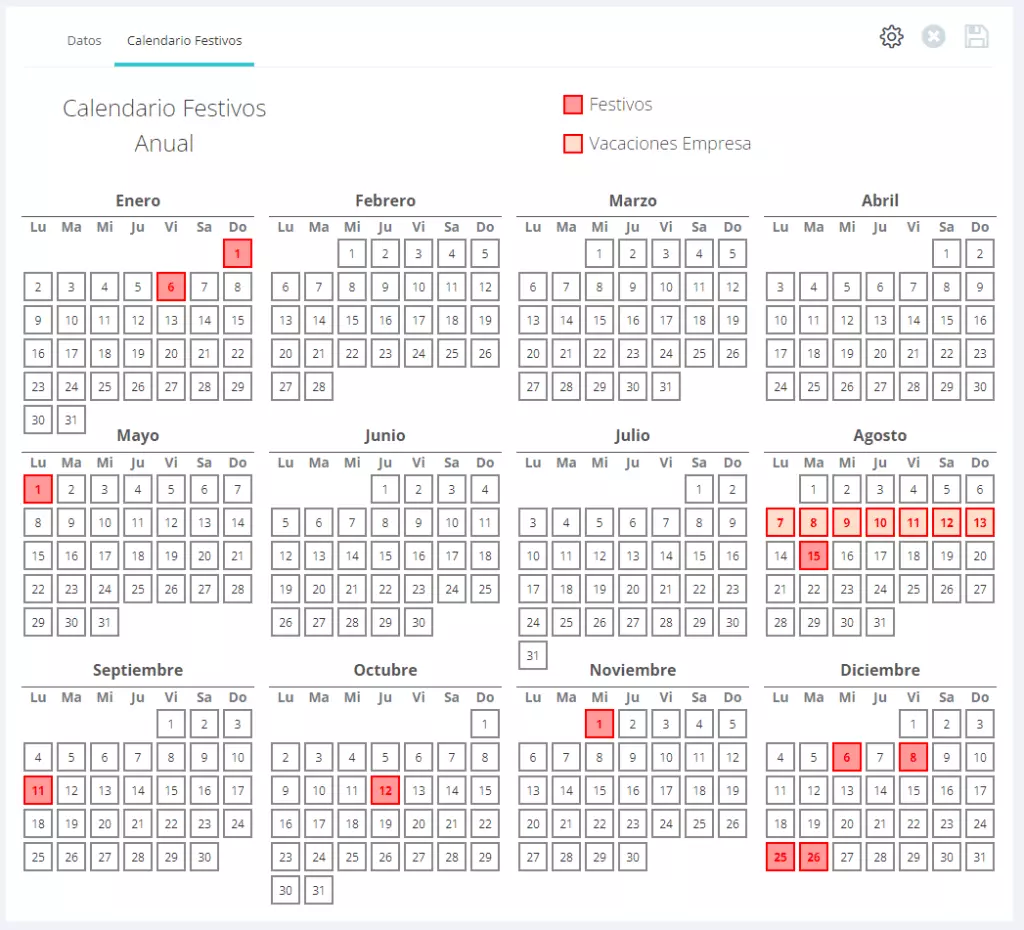
Al crearlo, se nos abre el calendario del año actual, donde vemos todos los días del año en blanco. Dispones de un enlace de 'Importar festivos' que te ayuda a añadir los festivos según tu región.

Calendario de festivos anual

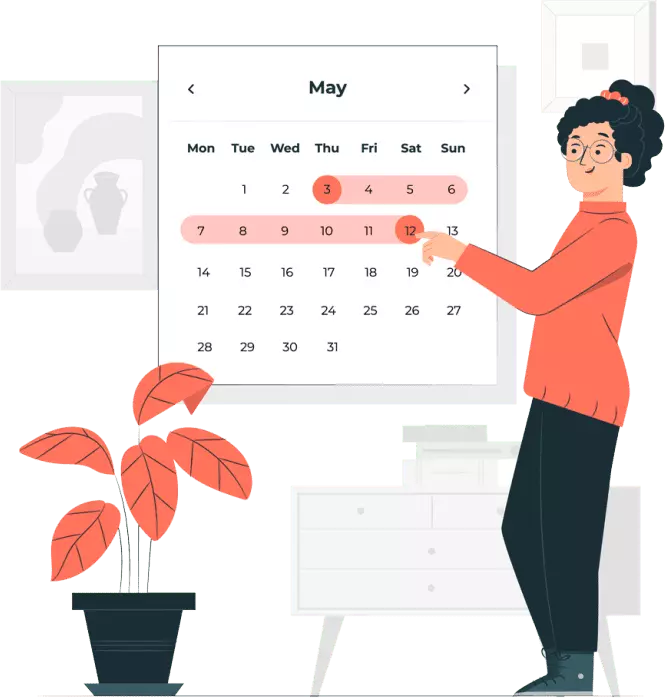
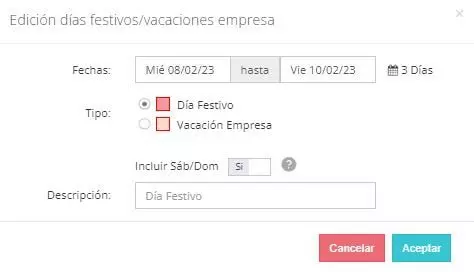
Para añadir un festivo pulsa sobre el día o, sí quieres añadir múltiples días consecutivos, pulsa sobre el primer día y suelta en el día final.

Añadir día festivo o vacaciones de empresa

Elegiremos entre:

  • Asignar un día festivo o vacaciones de empresa.
  • Incluir sábados y domingos.
  • Una descripción del día.

Una vez has acabado de crear el calendario festivo, pulsa sobre el icono de guardar.

Puedes crear tantos calendarios festivos como desees y luego aplicarlos a los empleados.

Empleados

Datos de los empleados, planificación, asignaciones, ...
Empleados

Empleados

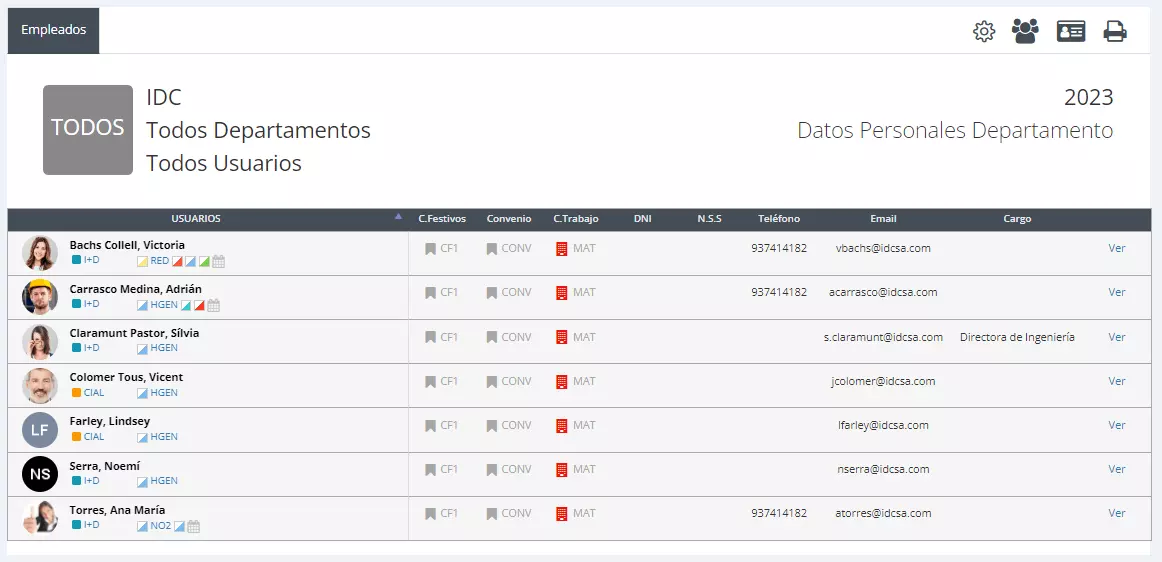
En el apartado de empleados tenemos varias vistas disponibles.

Datos empleado departamento

Listado de todos los empleados agrupados por departamento.

Podemos ver sus datos principales como puede ser su calendario, convenio, centro de trabajo, ...

Lista de empleados
Lista de empleados

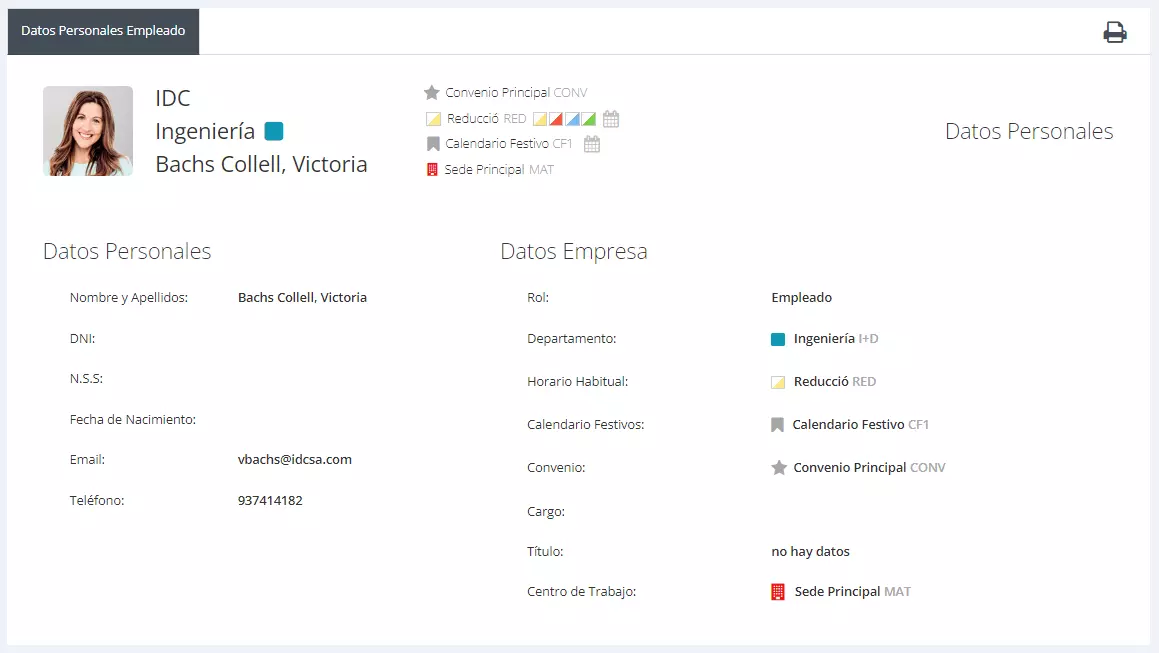
Datos empleado

Datos personales del empleado.

Si queremos cambiar estos datos debemos ir al menú de 'Sistema / Maestros / Usuario'

Datos personales del empleado

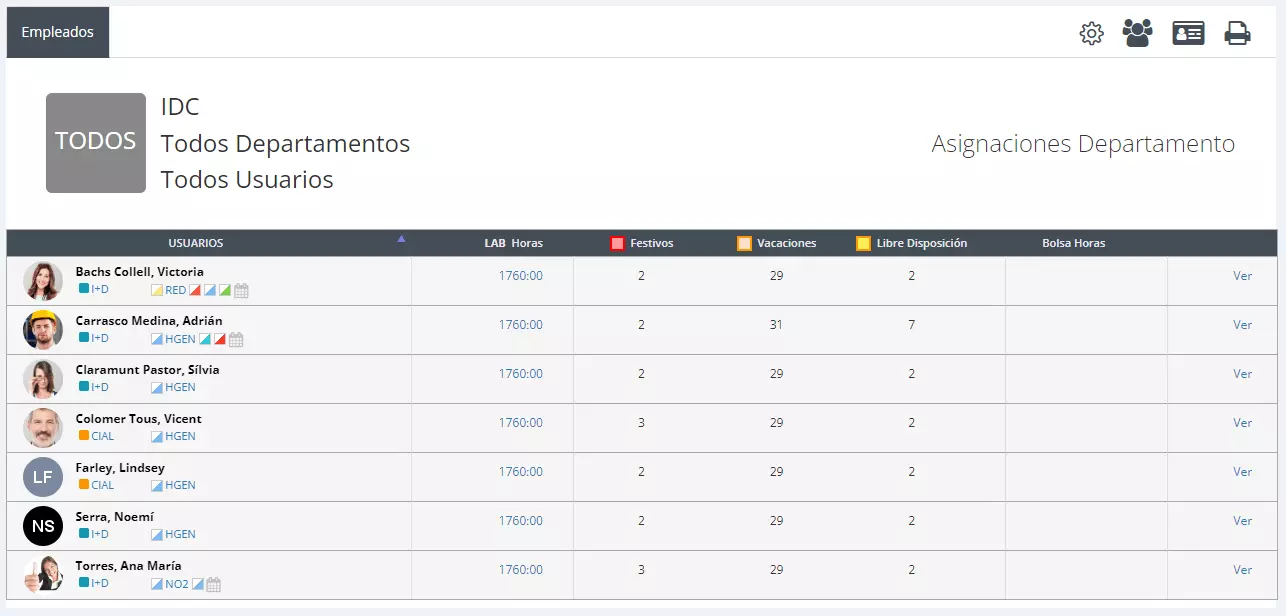
Asignaciones por departamento

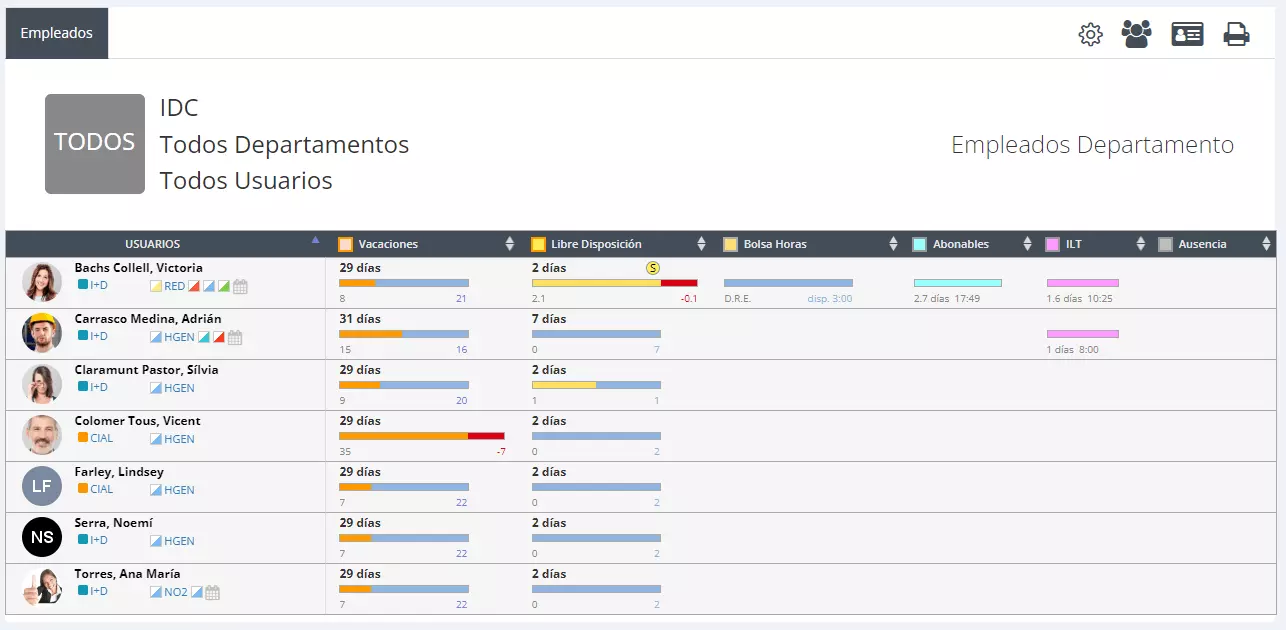
Asignaciones departamento, resumen con las horas del convenio, los festivos, las vacaciones, días de libre disposición y la bolsa de horas de cada empleado.

Asignaciones por departamento

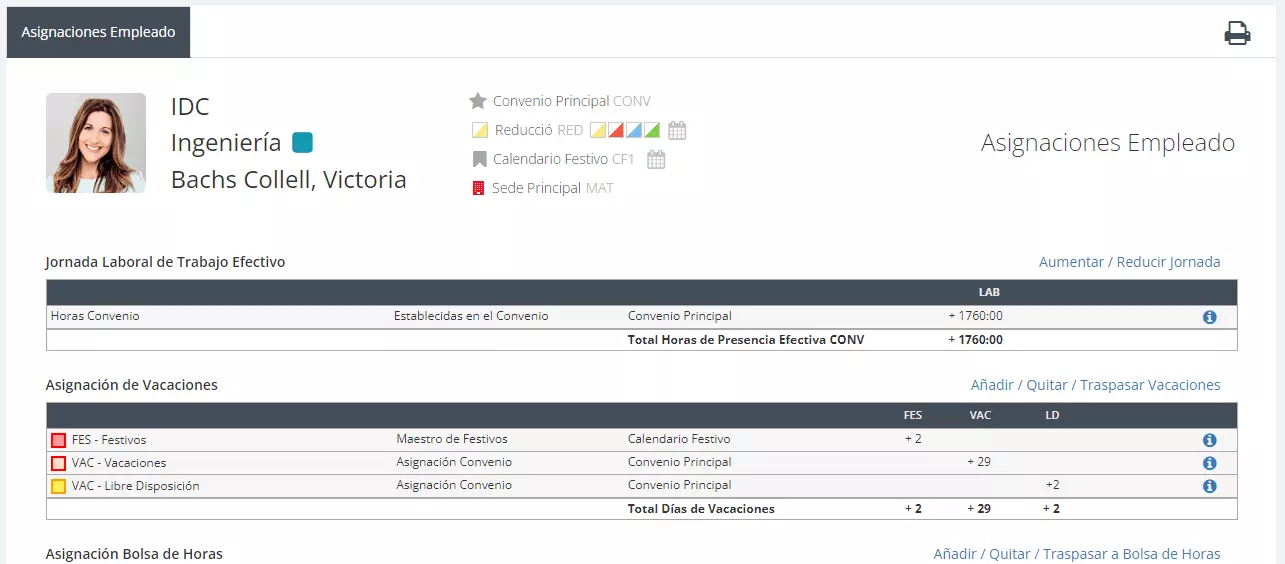
Asignaciones por empleado

Asignaciones por empleado nos permite ver la jornada laboral de trabajo efectivo, asignación de vacaciones y asignación de la bolsa de horas.

Asignaciones por empleado

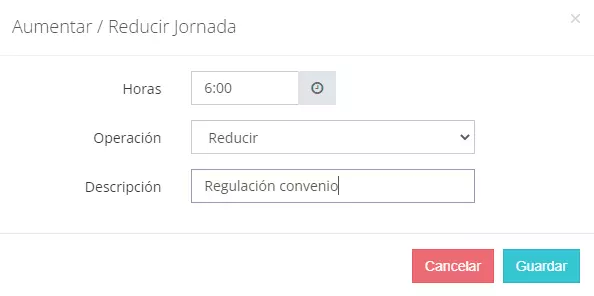
Si queremos, podemos modificar la jornada laboral de trabajo efectivo pulsado sobre el enlace 'Aumentar / Reducir Jornada'.

Asignaciones por empleado nos permite ver la jornada laboral de trabajo efectivo, asignación de vacaciones y asignación de la bolsa de horas.

Aumentar / Reducir Jornada

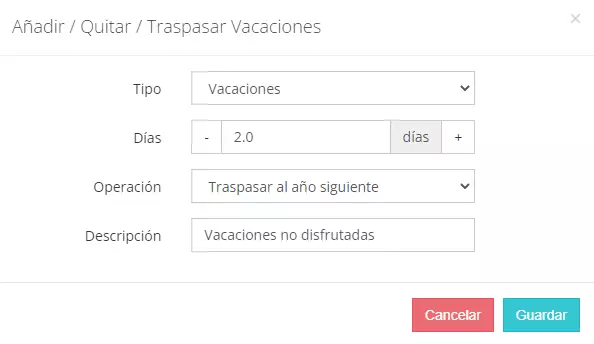
Lo mismo ocurre con las vacaciones y días de libre elección puedes modificarlos pulsando sobre: 'Añadir / Quitar / Traspasar Vacaciones'.

También podemos traspasar días no disfrutados al siguiente año.

Añadir / Quitar / Traspasar Vacaciones

Calendario

Vista anual del empleado y edición sobre las fechas seleccionadas
Calendario del empleado

Planificación anual de los empleados

Al pulsar sobre el menú 'Calendario', nos aparece la lista de empleados. Pulsa sobre el empleado que deseas visualizar o modificar su calendario laboral.

Listado de empleados

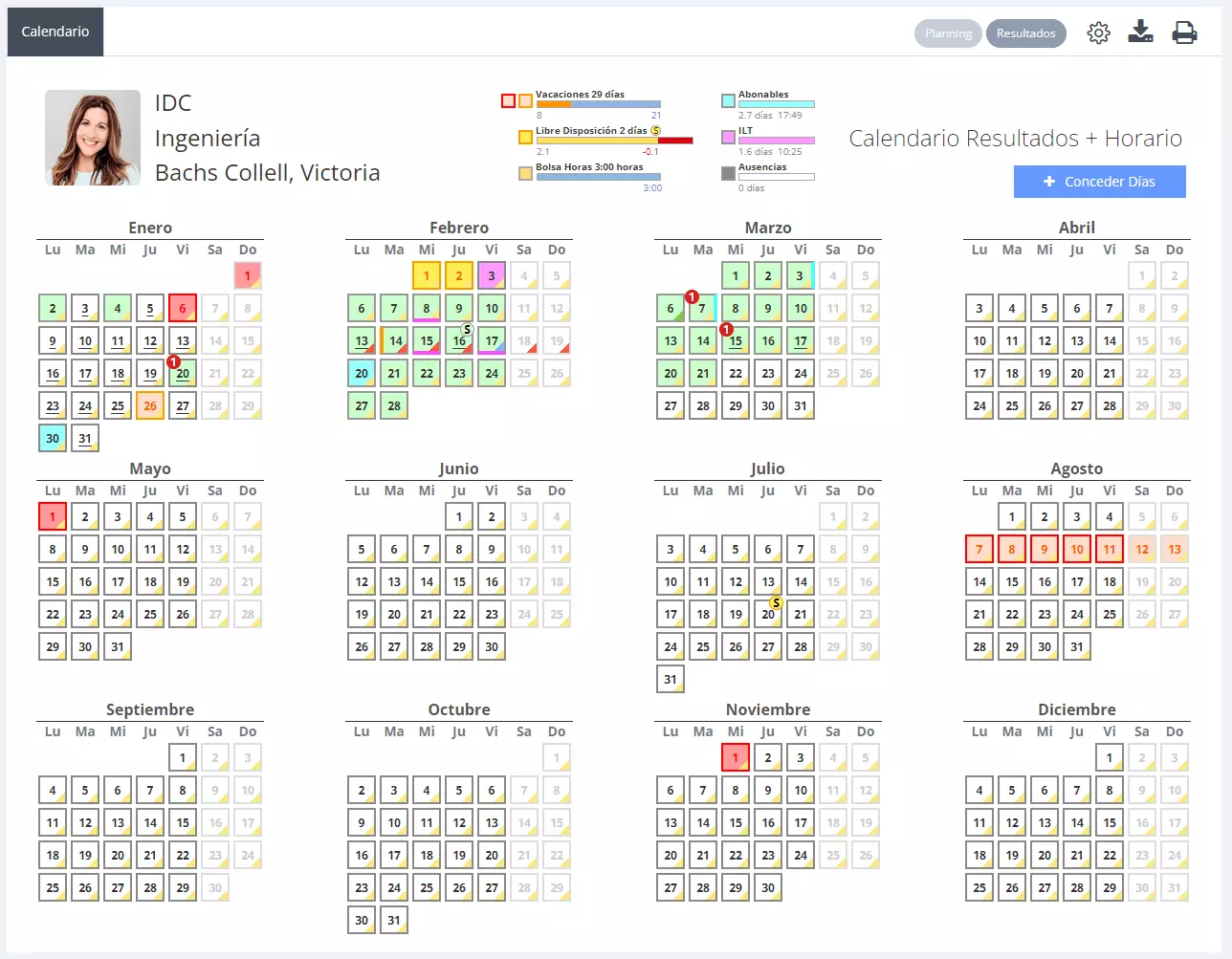
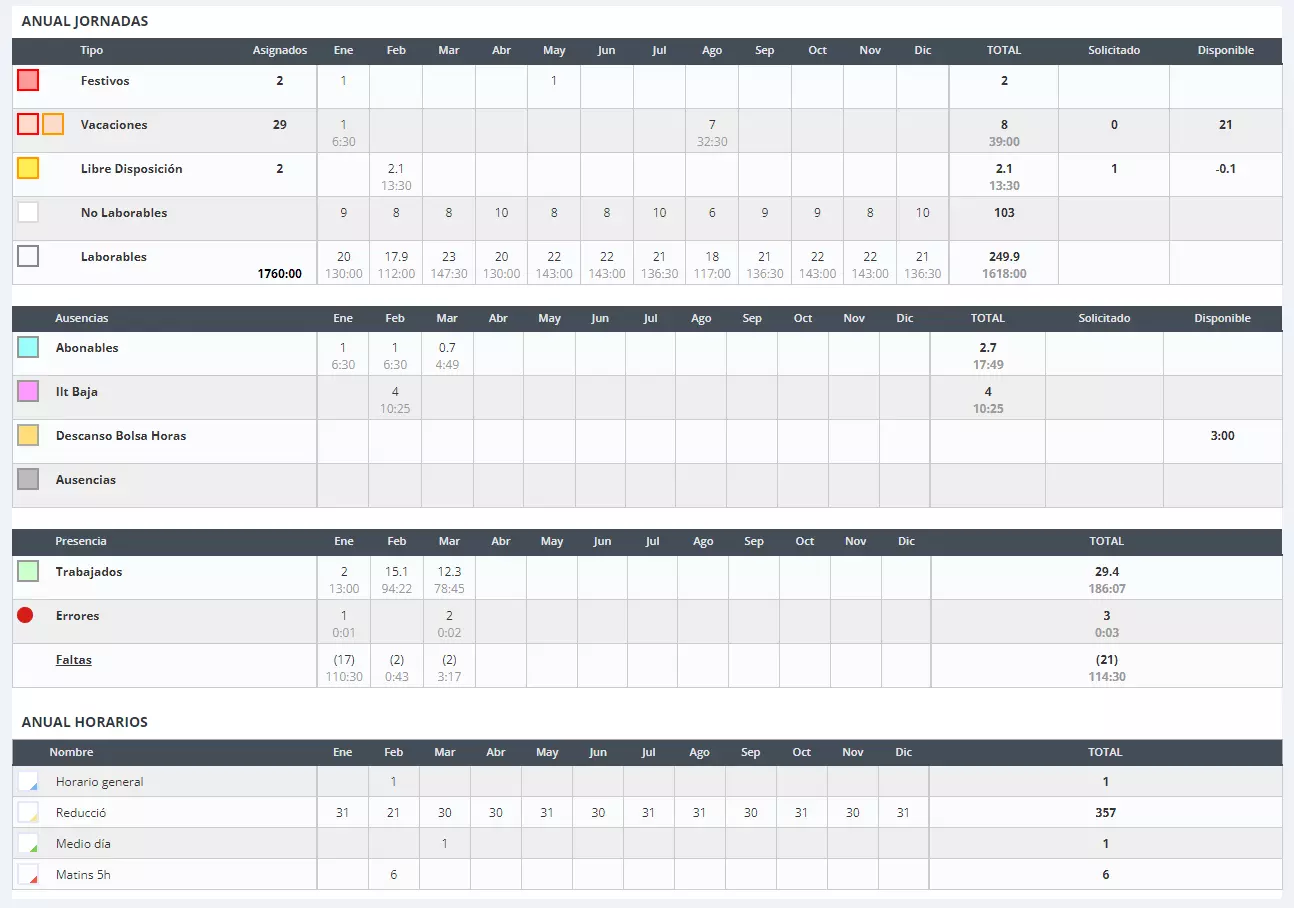
Te aparece el calendario del empleado que está dividido en dos secciones.

  • La primera es el calendario anual, con sus meses y días, donde puedes editar cada día  o grupos de días, modificando el horario,  los marcajes, …
Calendario del empleado
  • La segunda es el totalizado de las jornadas asignadas, ausencias, presencia y horarios.
Detalles del calendario del empleado

Modificar la jornada del empleado

Para modificar la jornada de un empleado pulsa sobre el día o arrastra sin soltar el botón, sobre un grupo de días y suelta el botón.

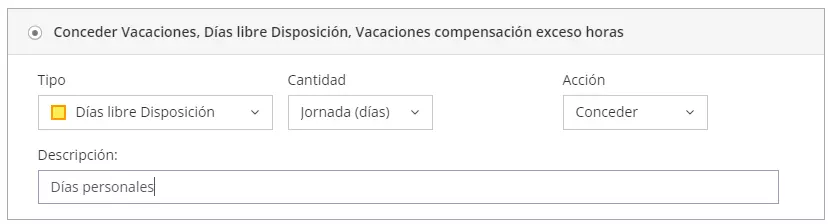
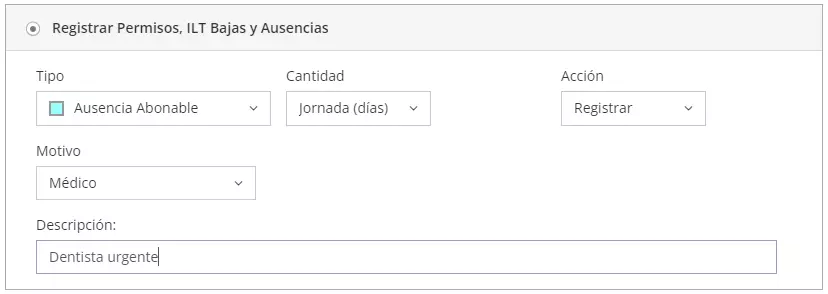
Entramos en la edición del día/s, donde podemos:

  • Conceder o retirar vacaciones, días de libre disposición, vacaciones o compensación de exceso de horas.
Conceder / Retirar vacaciones, días especiales, compensaciones
  • Registrar o retirar permisos, ILT Bajas y ausencias.
Registrar permisos. ILT Bajas y ausencias
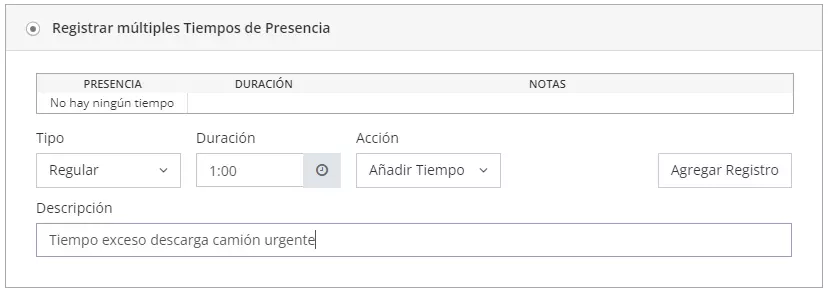
  • Registrar múltiples tiempos de presencia.
Registrar múltiples tiempos de presencia
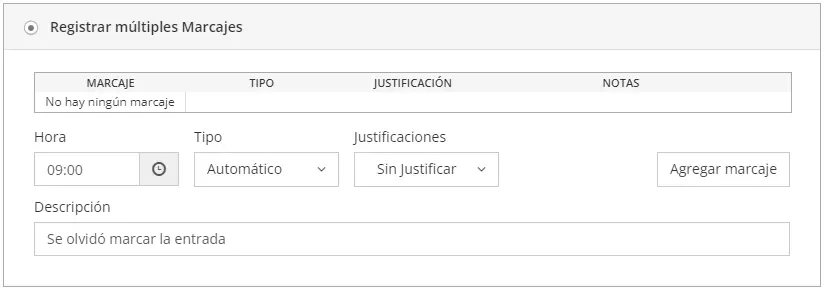
  • Registrar múltiples marcajes.
Registrar múltiples marcajes
  • Cambio horario.
Cambio de horario
Cambio de horario

Detalle completo de la jordanda

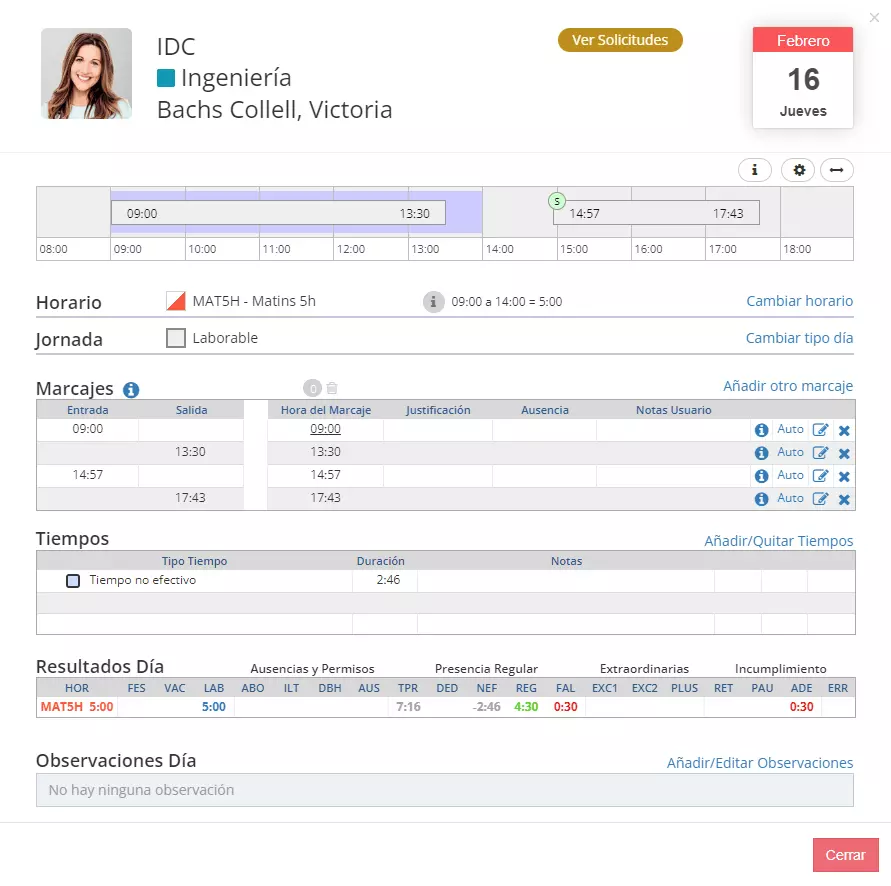
Pulsa el botón derecho el ratón sobre el día a obtener información.

Nos aparece una pantalla con toda la información del día, que podremos editar según nos convenga.

Edición de la jornada

Solicitudes

Solicitudes de tus empleados
Solicitudes empleado

Solicitudes

Las solicitudes son el canal de comunicaciones entre tus empleados y tu.

Permite a tus empleados, de forma rápida y sencilla, solicitar vacaciones, días de libre elección, motivos de ausencia, ...

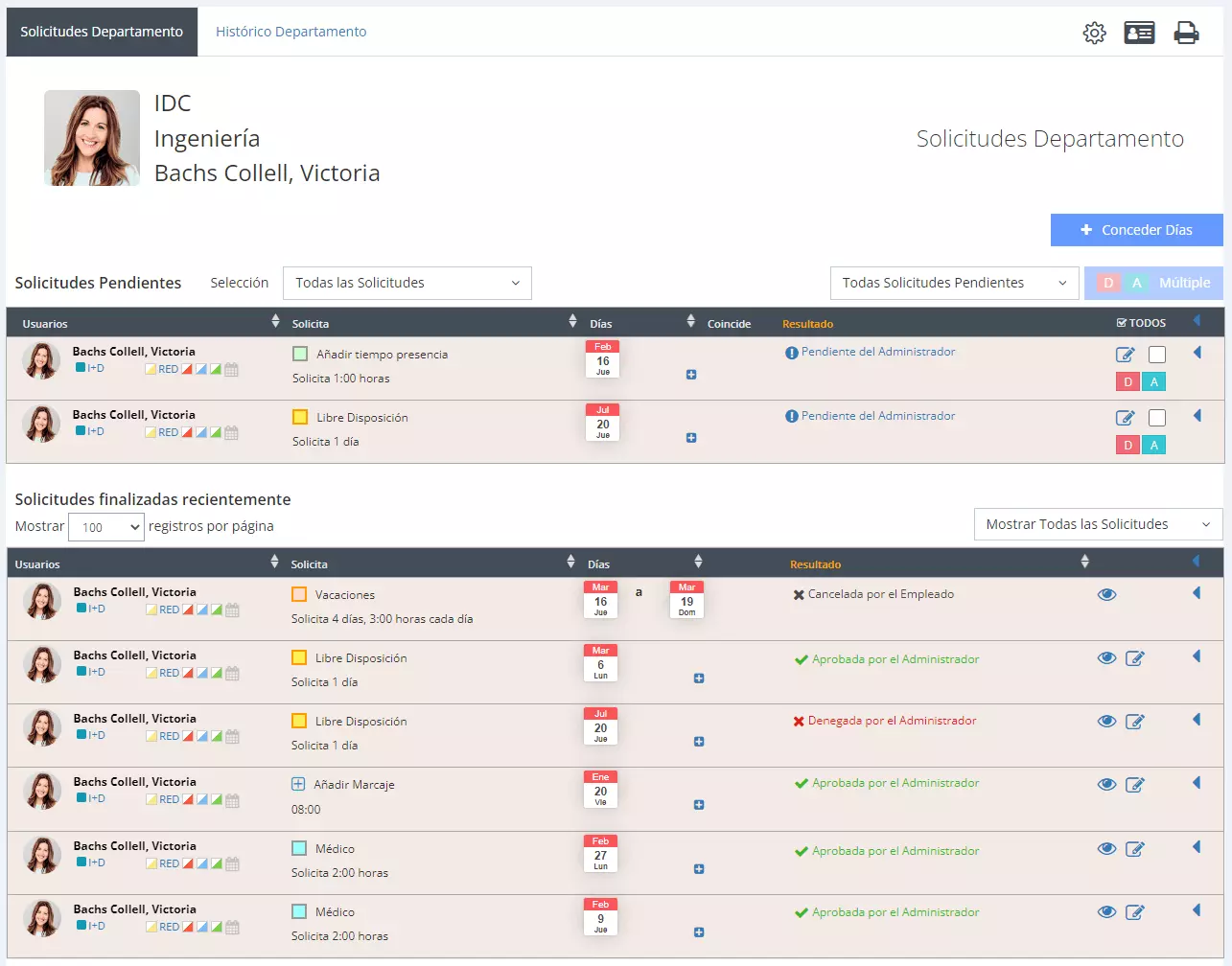
En el listado de solicitudes tienes dos paneles:

  • Solicitudes pendientes: Son todas las solicitudes que han realizado tus empleados y están pendientes de que las acepte o las deniegue.
  • Últimas solicitudes finalizadas: Se agrupan las últimas solicitudes aprobadas o denegadas.
Listado de solicitudes

Aceptar o denegar las solicitudes

Cuando un empleado realiza una solicitud, nos aparece en la sección de 'Solicitudes Pendientes'.

Tenemos dos opciones disponibles:

  • Aprobar solicitud: Al aprobar una solicitud, aceptamos lo que nos indica el empleado. Por ejemplo creando días de libre disposición solicitados, visita médico, etc…
  • Denegar solicitud: No se acepta la solicitud. Ningún cambio en la ficha del empleado.
Atención

Editar solicitud: Nos permite ver con más detalle la solicitud que nos ha realizado el empleado, como los marcajes solicitados, días solicitados, comentarios, ...

Marcajes y errores

Vista de la ficha diaria, semanal o mensual del empleado
Resultados

Marcajes

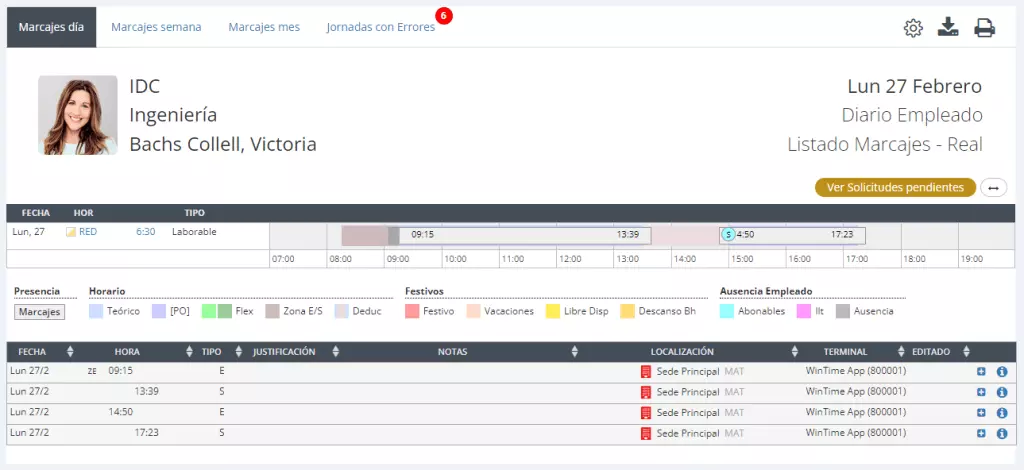
La pantalla de marcajes muestra información gráfica de la evolución de los marcajes. Los marcajes se superponen a los horarios teóricos del empleado para obtener los resultados de presencia.

Disponemos de 4 vistas:

  • Marcajes día: Muestra los marcajes del día.
  • Marcajes semana: Muestra los marcajes de la semana.
  • Marcajes mes: Muestra los marcajes del mes.
  • Jornada con errores:  Ayuda a ver los errores de marcaje del empleado. Nos ayudará a ver el error y como poder corregirlo.
Pantalla de marcajes

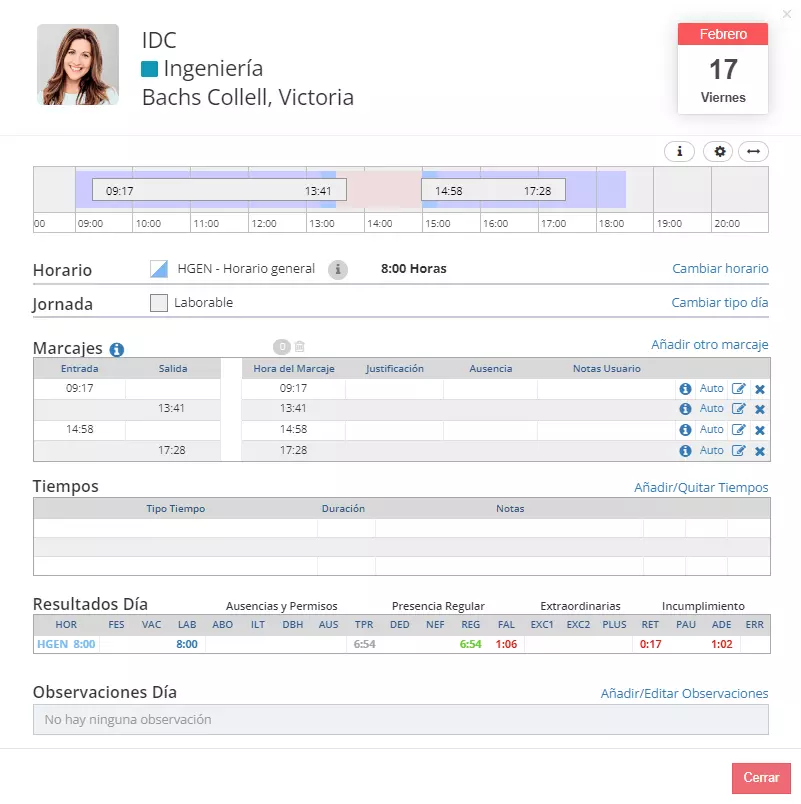
Pulsando sobre el botón de '+' vemos la información completa del día, horario, marcajes y resultados del día.

En caso necesario puede modificar la información si no es correcta.

Edición de marcajes
Edición de marcajes

Gráfico mes

Gráficos mensuales agrupados por departamentos
Graficas

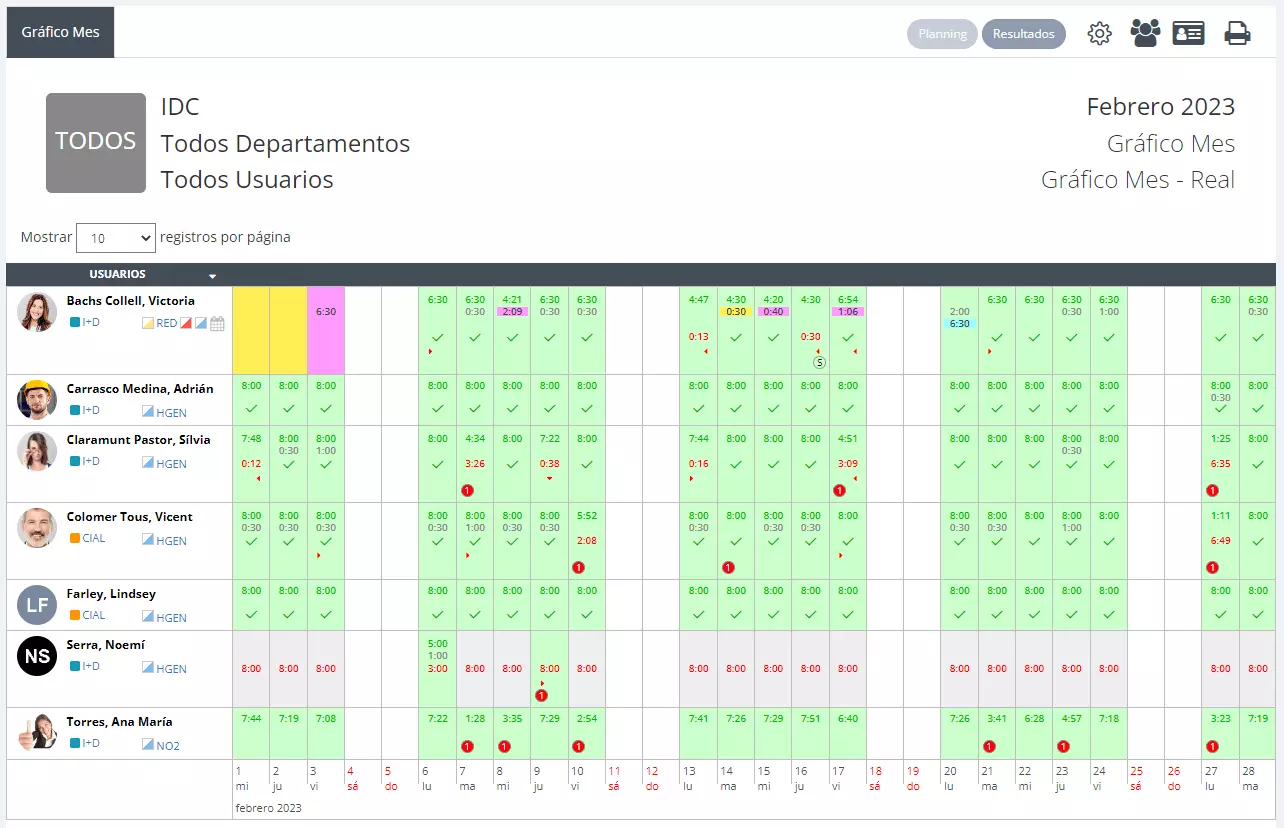
Gráfico mensual de las horas realizadas

Gráfico mes nos da la información agrupada por departamento, de las horas realizadas por los empleados, donde podemos ver fácilmente:

  • Presencia regular.
  • Excesos.
  • Ausencias / Vacaciones
  • Faltas
  • Cumplimiento horario.
  • Solicitudes / errores de marcaje.
Gráfico Mes
Gráfico Mes

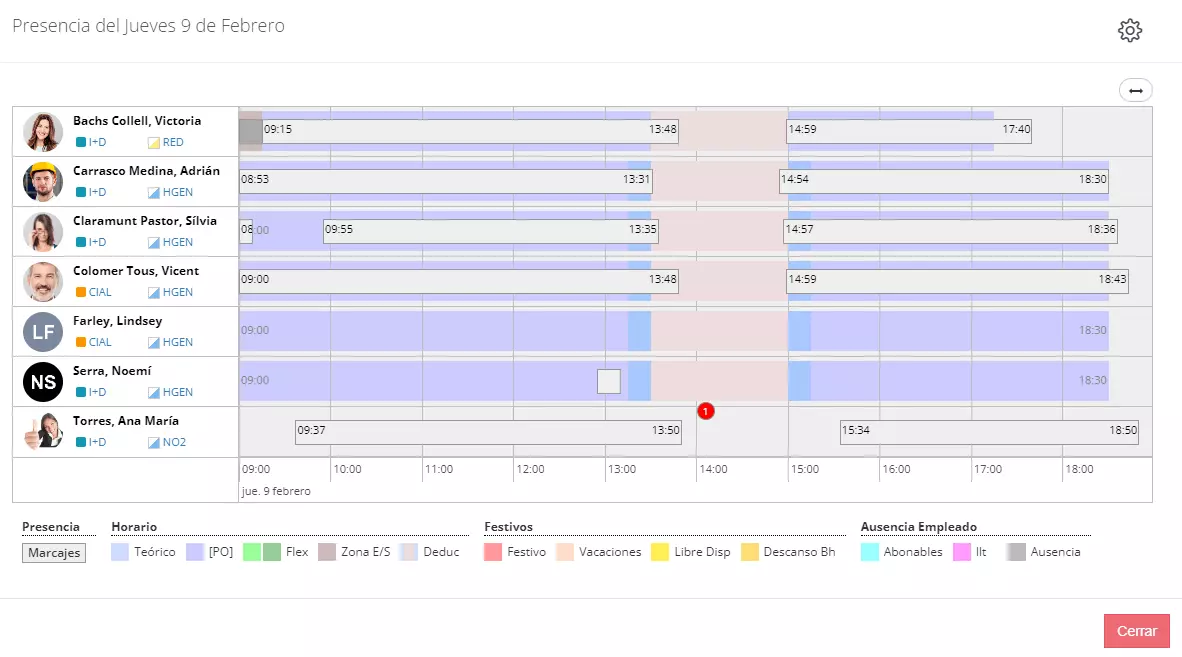
Al pulsar el botón izquierdo nos muestra el horario y los marcajes realizados.

Horario y marcajes reales

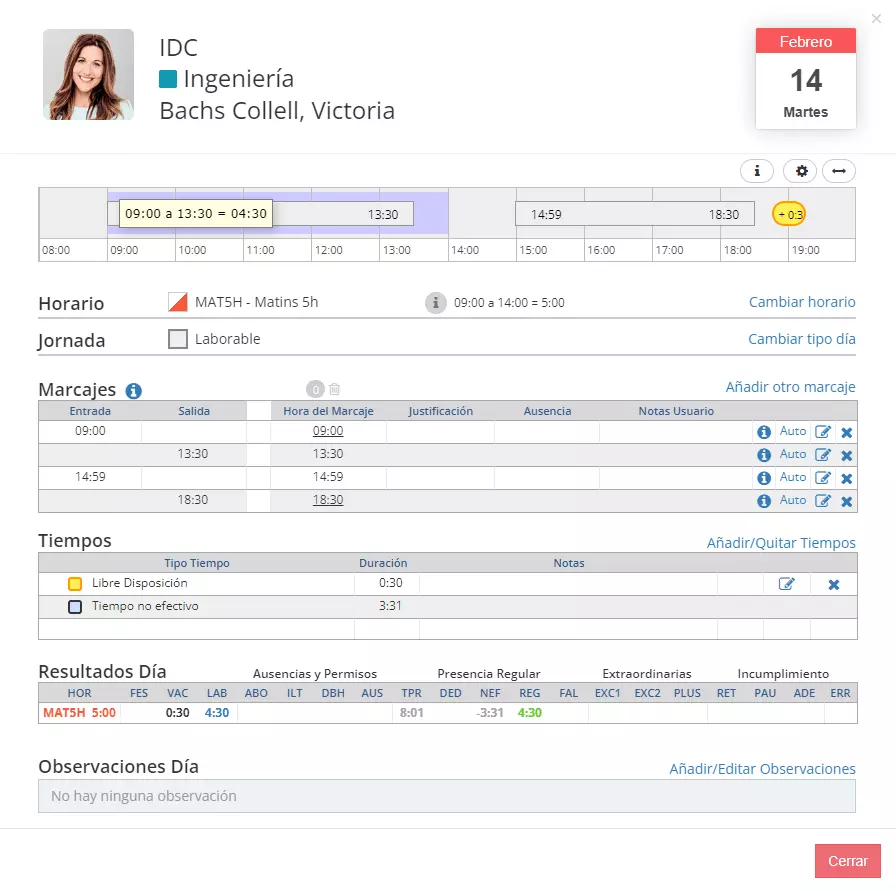
Al pulsar el botón derecho nos abre la información completa del día, permitiendo la edición en caso necesario.

Información completa del día

Ficha mes

Vista de la ficha mensual del empleado
Ficha mes

Revisar la información resumida de cada empleado

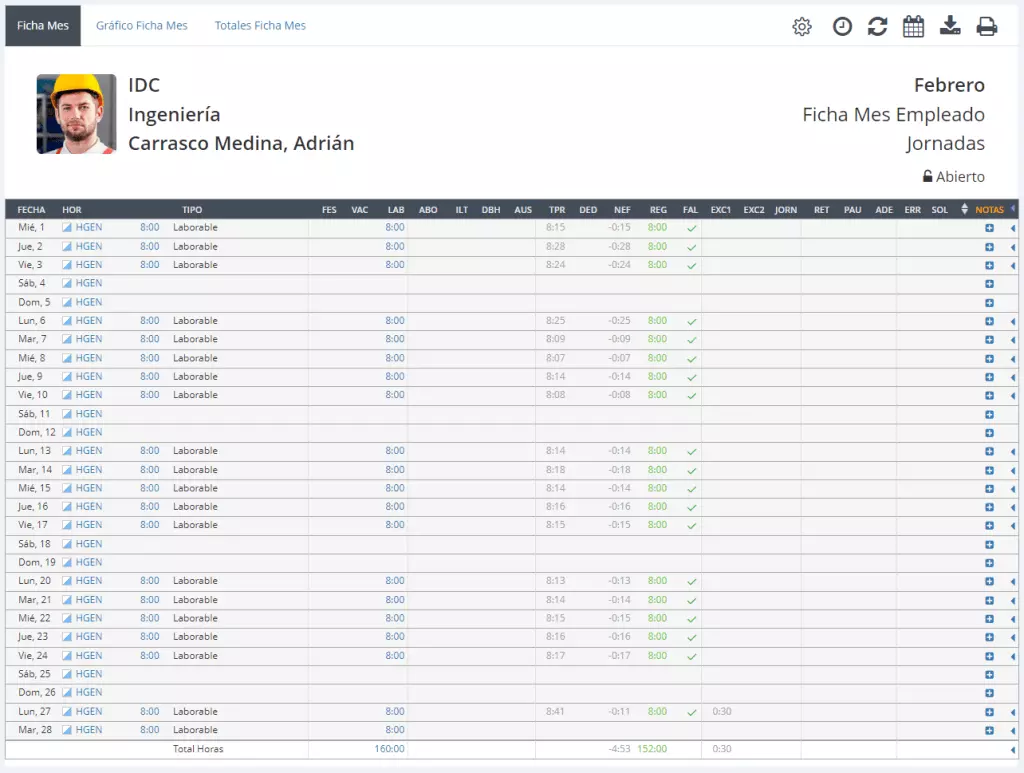
En el menú 'Mes', seleccionamos la opción de 'Ficha Mes Empleado'. Se nos abre la ficha mensual resumida de la presencia realizada por el empleado.

Ficha mes empleado
Ficha mes empleado

Esta vista nos permite revisar todo el mes del empleado, viendo las horas planificadas, laborables, abonadas, regular, excesos, faltas, ...

Generar informe: La ficha mes permite exportar los resultados a formato 'PDF o 'Excel'.

La ficha mes del empleado dispone de 3 carpetas:

Ficha Mes

Información resumida en una línea para cada día del mes. Puede desplegar el detalle de todos los días haciendo clic en  de la cabecera de la tabla, se le mostrarán los marcajes y cálculos detallados para cada día del mes.

Detalle de la ficha mes

Gráfico Ficha Mes

Visualiza de forma gráficamente el tipo de día y los marcajes del empleado.

Detalle gráfico de la ficha mes

Totales Ficha Mes

Detalle de el resumen de cada mes del año.

Totales ficha mes
Totales ficha mes