
Centro de ayuda IDC Timebook

ADMINISTRADOR

Segundo paso

Empecemos con los resultados

Si es tu primer día, sigue el orden establecido, por lo contrario, pulsa sobre tipo de resultado que deseas información.

Calendario

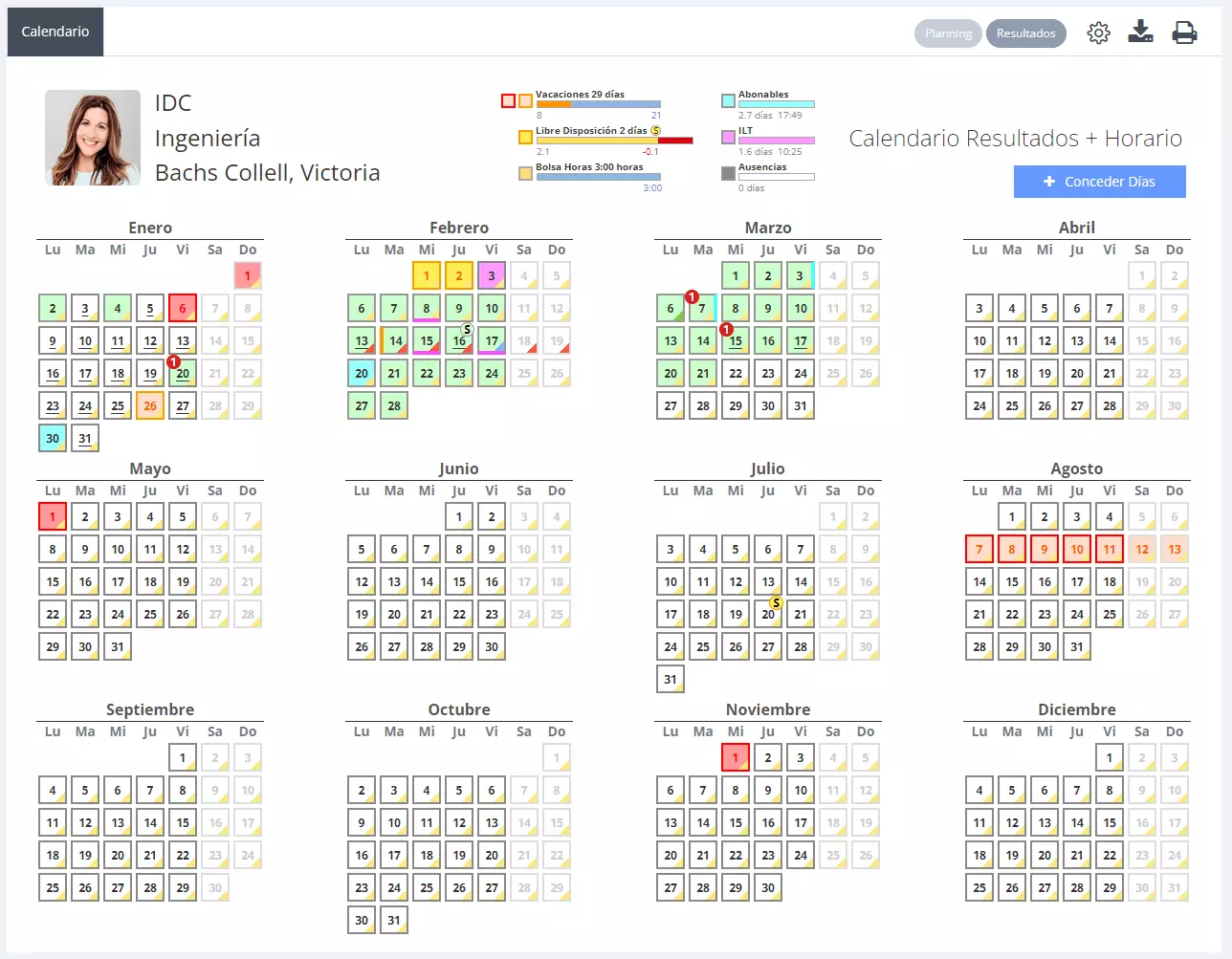
Vista anual del empleado y edición sobre las fechas seleccionadas
Calendario del empleado

Primer paso, revisar el calendario de los empleados

Antes de empezar a obtener resultados y generar informes, tenemos que revisar varios puntos clave para asegurar que los resultados que vamos a visualizar sean correctos.

Disponemos de diferentes vistas de resultados agrupadas por departamento o empleado. Ahora nos centraremos en la vista de calendario del empleado.

Los puntos más importantes a revisar son:

  • Calendario de empresa: Revisar que tenga los festivos de empresa bien asignados.
  • Horarios: Que todos los días tengan un horario asignado. Pulsado sobre el dia o arrastrando sobre varios, podemos modificar el horario si lo necesitamos.
  • Errores: Revisar que no hayan errores de marcaje. Si un día ve un círculo rojo con un número, está mostrando que ese día tiene un error. Pulsa el botón derecho del ratón y corrígelo. En el siguiente apartado ‘Marcajes’, explicamos paso a paso como hacerlo.
  • Solicitudes: Que no hayan solicitudes pendientes de responder. Revisa el apartado de solicitudes y respóndelas.
Calendario del empleado

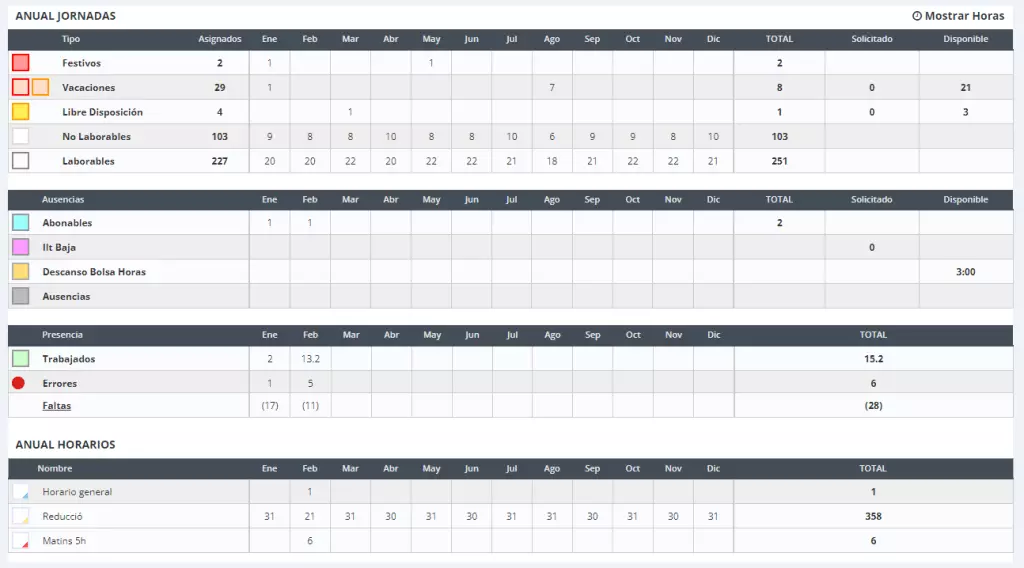
En la parte inferior  del calendario, tenemos el resumen del año que podemos ver en días o en hora.

Detalles del calendario del empleado
Atención

Recuerda: Para obtener los resultados, los maestros han de estar correctamente creados y asignados a los empleados, y los marcajes, bien realizados.

Marcajes y errores

Vista de la ficha diaria, semanal o mensual del empleado
Resultados

Marcajes

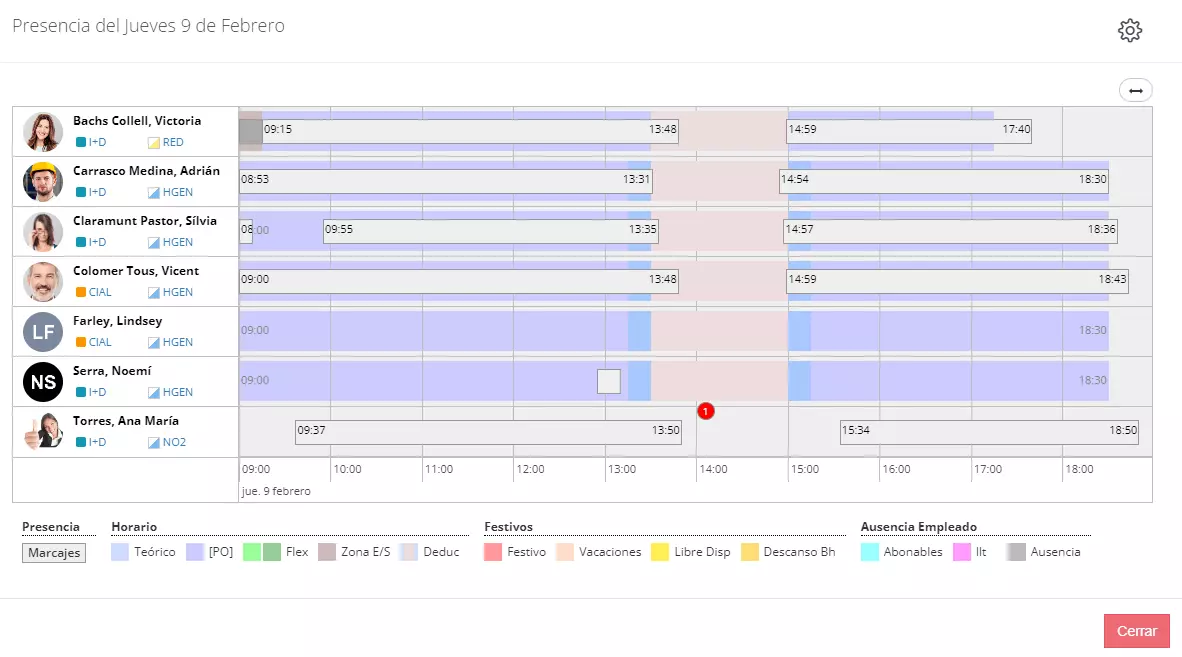
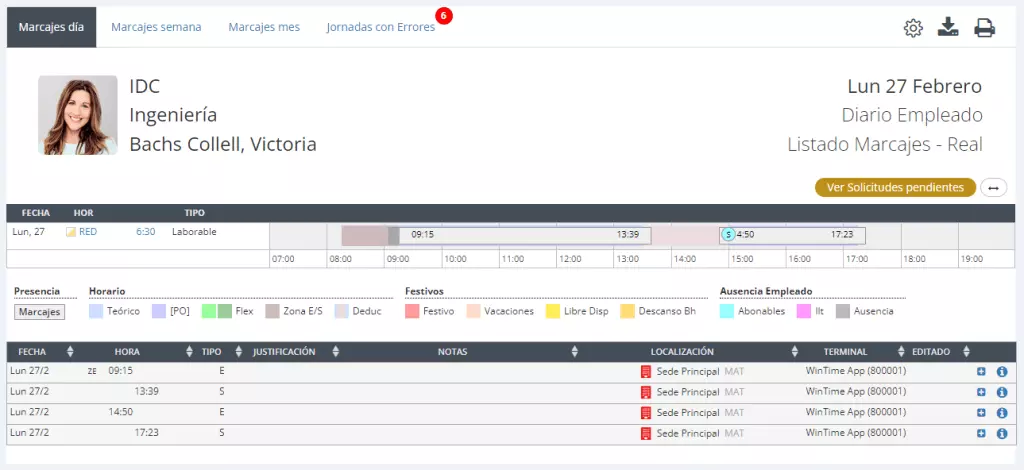
La pantalla de marcajes muestra información gráfica de la evolución de los marcajes. Los marcajes se superponen a los horarios teóricos del empleado para obtener los resultados de presencia.

Disponemos de 4 vistas:

  • Marcajes día: Muestra los marcajes del día.
  • Marcajes semana: Muestra los marcajes de la semana.
  • Marcajes mes: Muestra los marcajes del mes.
  • Jornada con errores:  Ayuda a ver los errores de marcaje del empleado. Nos ayudará a ver el error y como poder corregirlo.
Pantalla de marcajes

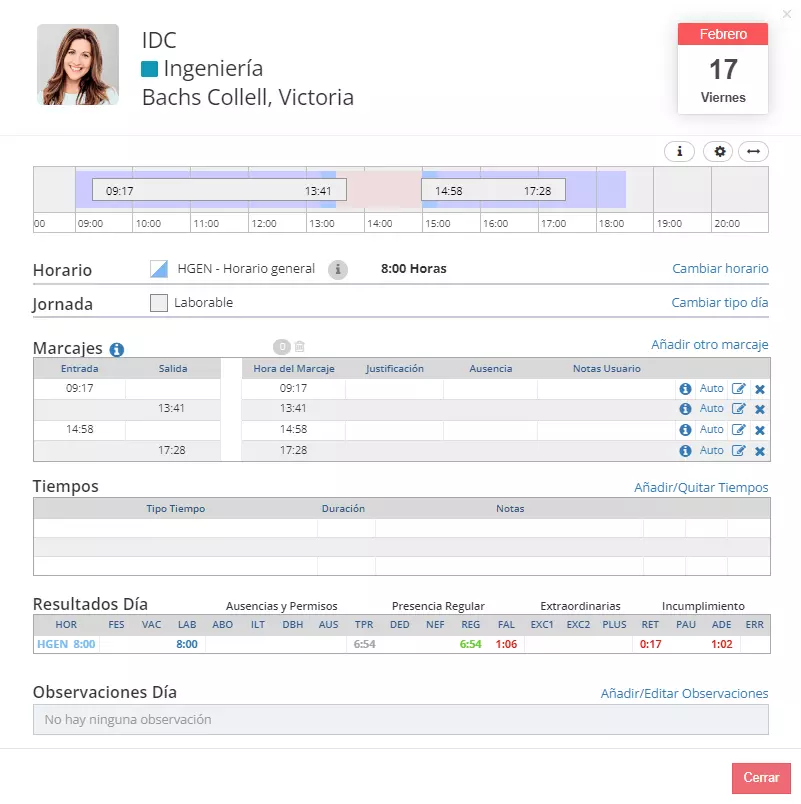
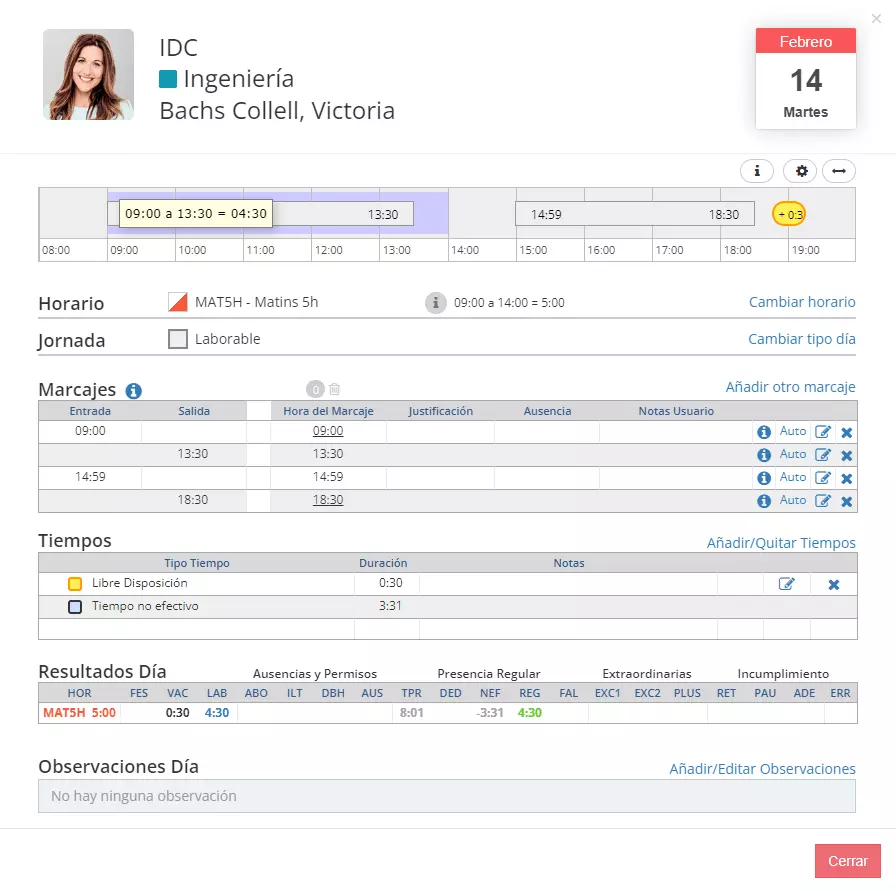
Pulsando sobre el botón de '+' vemos la información completa del día, horario, marcajes y resultados del día.

En caso necesario puede modificar la información si no es correcta.

Edición de marcajes
Edición de marcajes

Ficha mes

Vista de la ficha mensual del empleado
Ficha mes

Revisar la información resumida de cada empleado

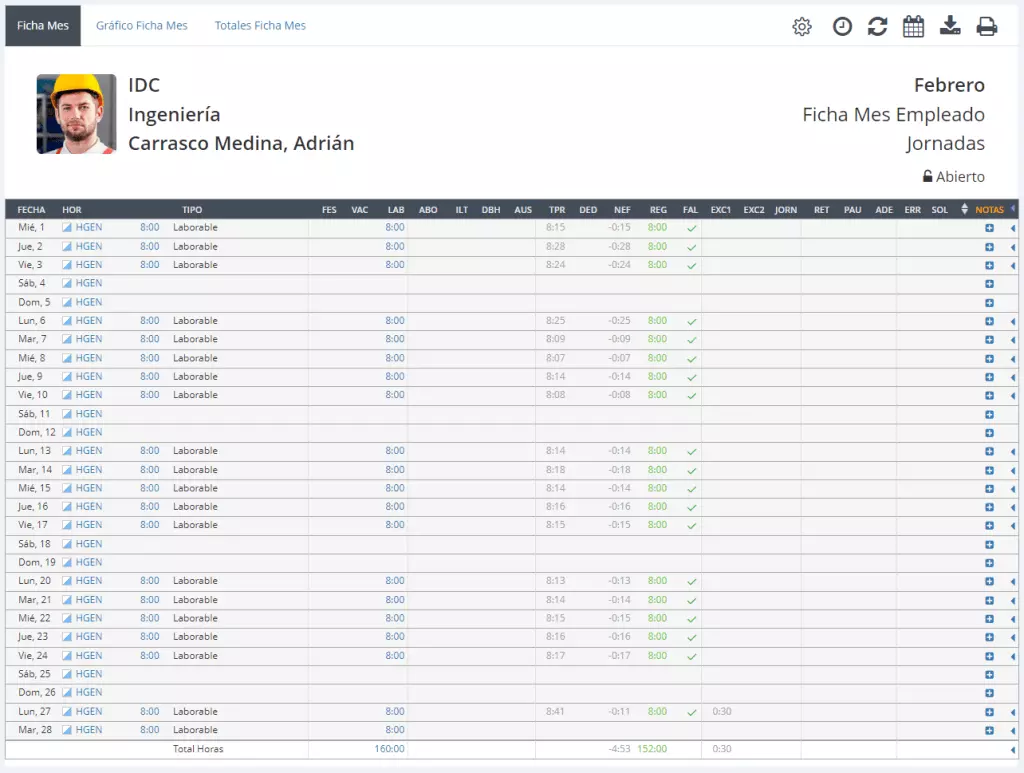
En el menú 'Mes', seleccionamos la opción de 'Ficha Mes Empleado'. Se nos abre la ficha mensual resumida de la presencia realizada por el empleado.

Ficha mes empleado
Ficha mes empleado

Esta vista nos permite revisar todo el mes del empleado, viendo las horas planificadas, laborables, abonadas, regular, excesos, faltas, ...

Atención

Generar informe: La ficha mes permite exportar los resultados a formato 'PDF o 'Excel'.

La ficha mes del empleado dispone de 3 carpetas:

Ficha Mes

Información resumida en una línea para cada día del mes. Puede desplegar el detalle de todos los días haciendo clic en  de la cabecera de la tabla, se le mostrarán los marcajes y cálculos detallados para cada día del mes.

Detalle de la ficha mes

Gráfico Ficha Mes

Visualiza de forma gráficamente el tipo de día y los marcajes del empleado.

Detalle gráfico de la ficha mes

Totales Ficha Mes

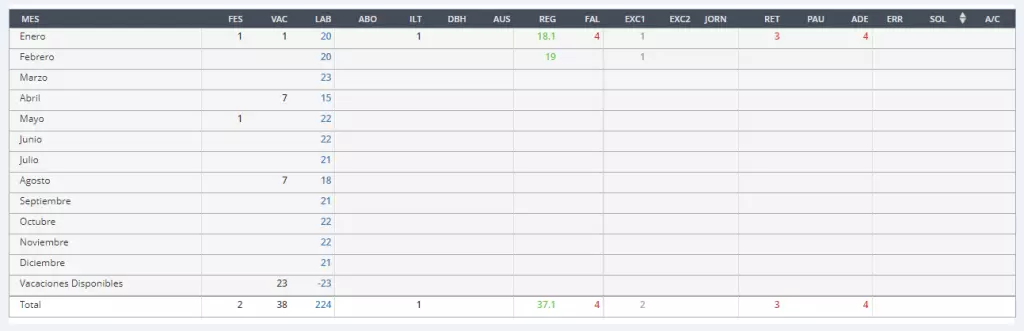
Detalle de el resumen de cada mes del año.

Totales ficha mes
Totales ficha mes

Gráfico mes

Gráficos mensuales agrupados por departamentos
Graficas

Gráfico mensual de las horas realizadas

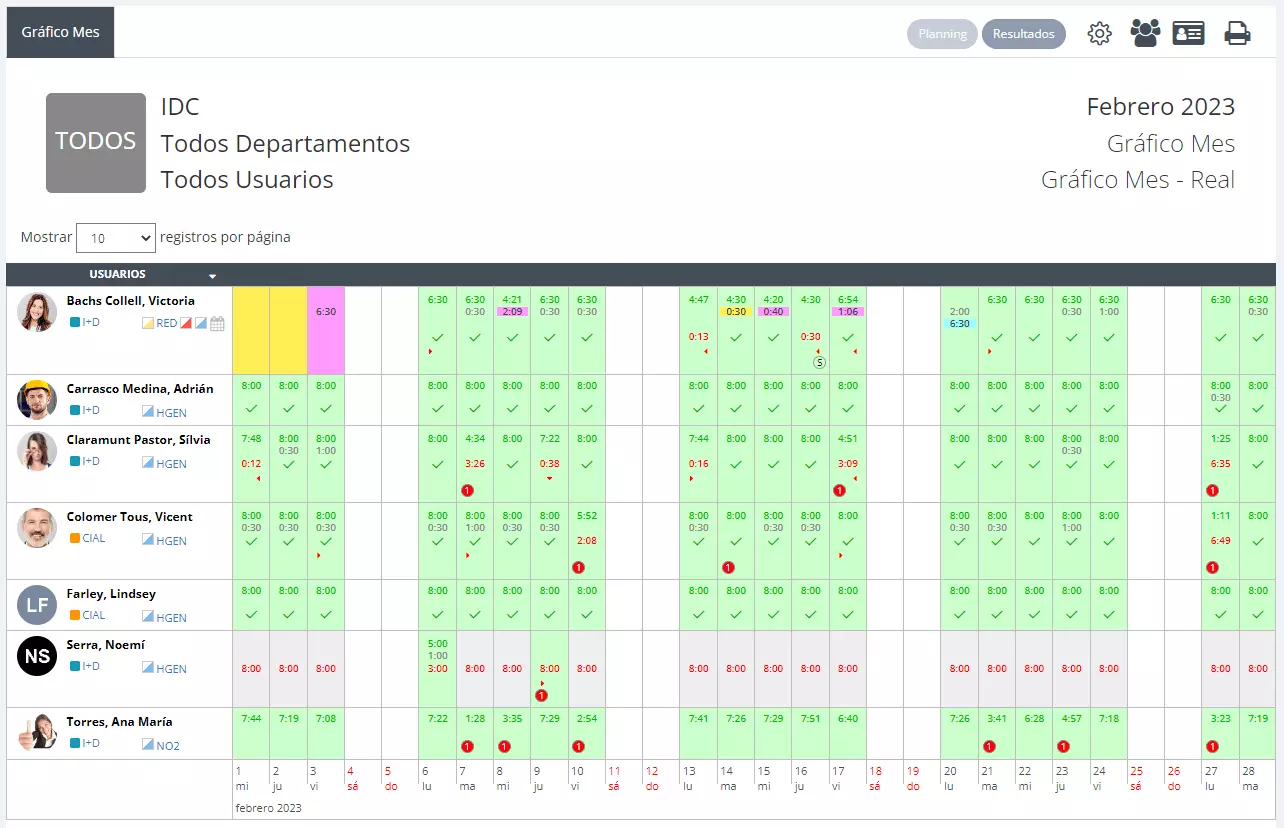
Gráfico mes nos da la información agrupada por departamento, de las horas realizadas por los empleados, donde podemos ver fácilmente:

  • Presencia regular.
  • Excesos.
  • Ausencias / Vacaciones
  • Faltas
  • Cumplimiento horario.
  • Solicitudes / errores de marcaje.
Gráfico Mes
Gráfico Mes

Al pulsar el botón izquierdo nos muestra el horario y los marcajes realizados.

Horario y marcajes reales

Al pulsar el botón derecho nos abre la información completa del día, permitiendo la edición en caso necesario.

Información completa del día

Ficha anual

Vista de la ficha anual del empleado
Ficha anual

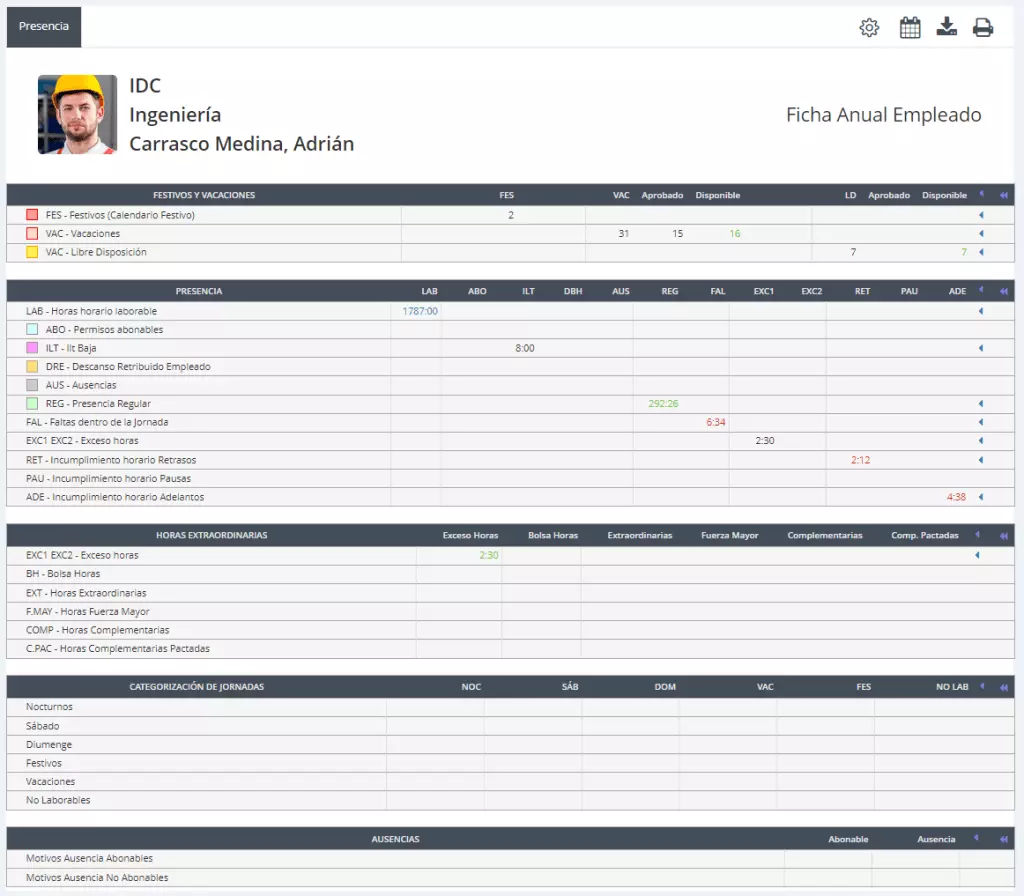
Ficha anual del empleado

La ficha anual nos muestra el resumen de todo el año en un solo informe. Inicialmente se muestra la información resumida en una línea para cada mes del año.

La información la tenemos separada por secciones:

  • Festivos y vacaciones.
  • Presencia.
  • Horas extraordinarias.
  • Categorización de jornadas.
Ficha anual del empleado
Atención

Generar informe: La ficha anual del empleado permite exportar los resultados a formato 'PDF o 'Excel'.

Solicitudes

Solicitudes de los empleados
Solicitudes

Solicitudes

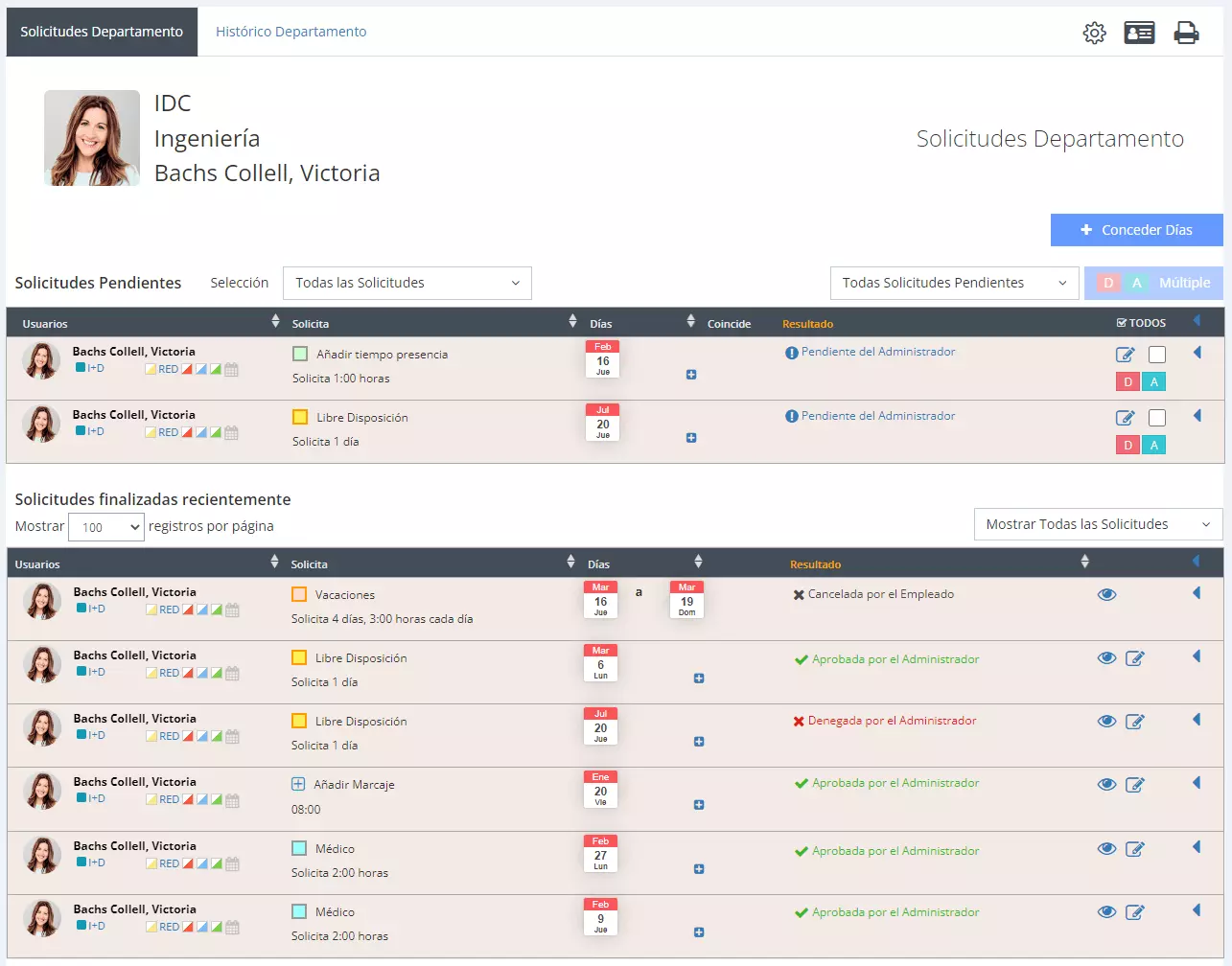
Las solicitudes son el canal de comunicaciones sus empleados y sus supervisores. Permite a sus empleados, de forma rápida y sencilla, solicitar vacaciones, días de libre elección, motivos de ausencia, ...

En el listado de solicitudes tenemos dos paneles:

  • Solicitudes pendientes: Son todas las solicitudes que han realizado sus empleados y están pendientes de  que su supervisor las acepte o las deniegue.
  • Últimas solicitudes finalizadas: Se agrupan las últimas solicitudes aprobadas o denegadas.
Listado de solicitudes

Aceptar o denegar las solicitudes

Cuando un empleado realiza una solicitud, nos aparece en la sección de 'Solicitudes Pendientes'.

Tenemos dos opciones disponibles:

  • Aprobar solicitud: Al aprobar una solicitud, aceptamos lo que nos indica el empleado. Por ejemplo creando días de libre disposición solicitados, visita médico, etc…
  • Denegar solicitud: No se acepta la solicitud. Ningún cambio en la ficha del empleado.
Atención

Editar solicitud: Nos permite ver con más detalle la solicitud que nos ha realizado el empleado, como los marcajes solicitados, días solicitados, comentarios, ...

Informes

Descargue informes personalizados
Reports

Obtenga informes personalizados en PDF y Excel

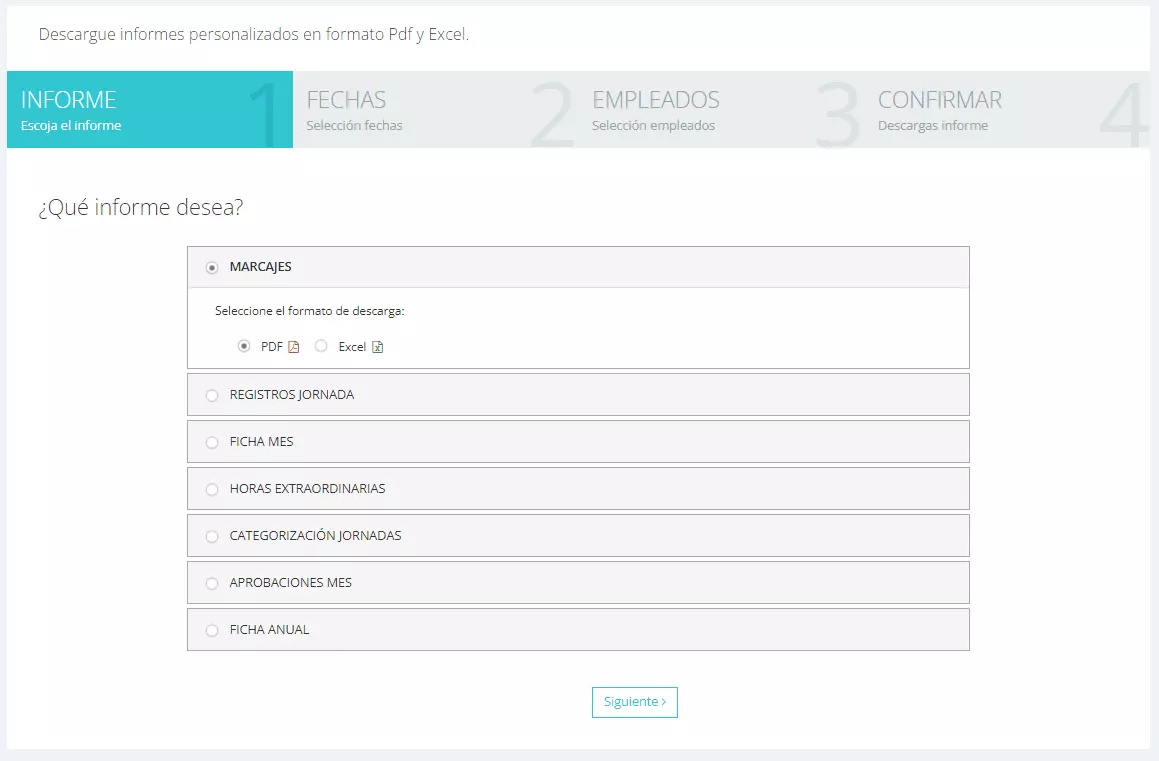
Timebook permite exportar toda la información que necesite en formato PDF o Excel, descargable en su ordenador.

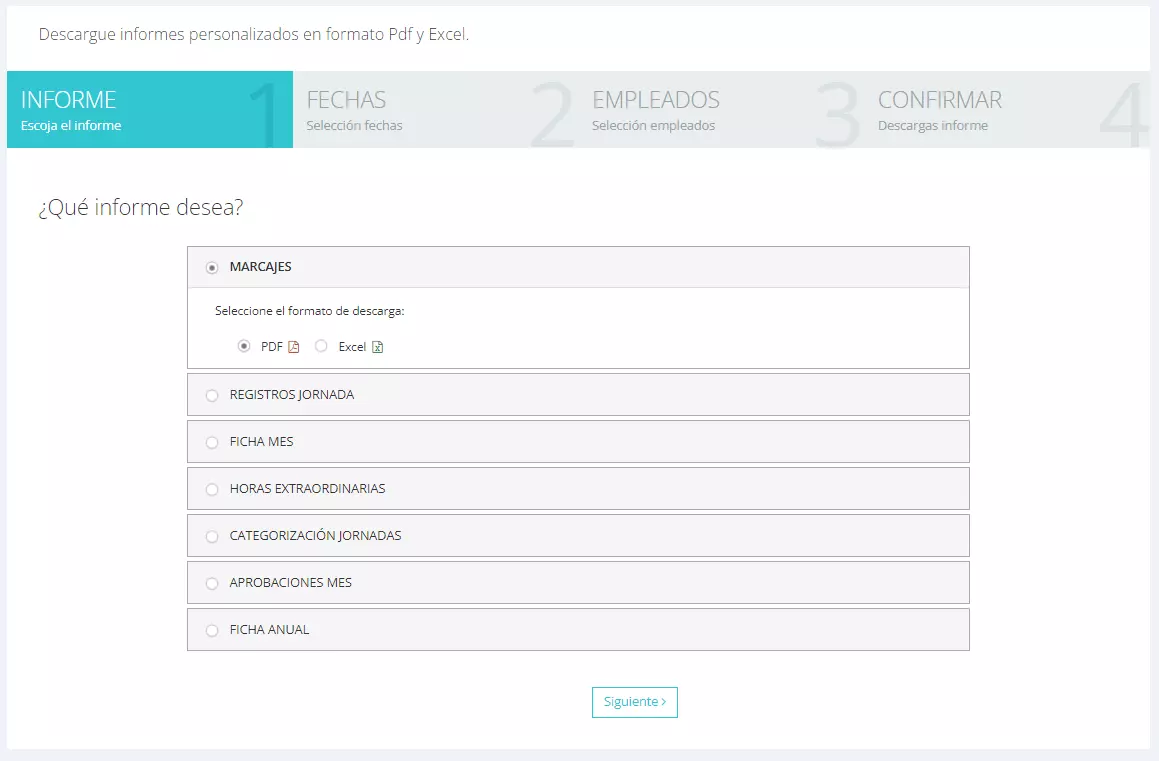
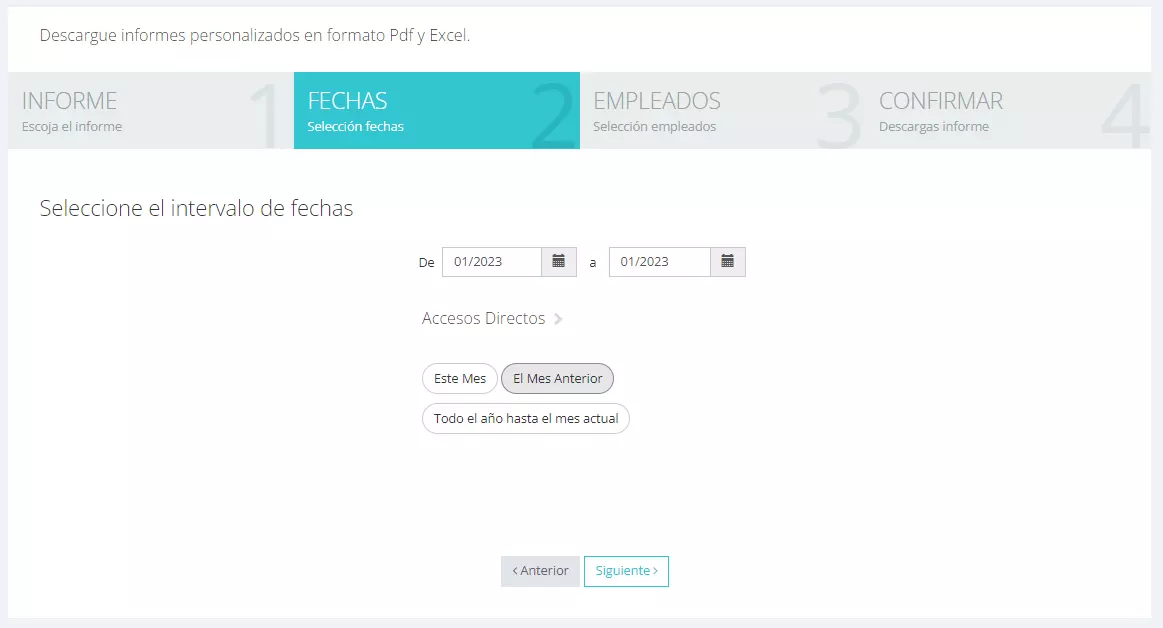
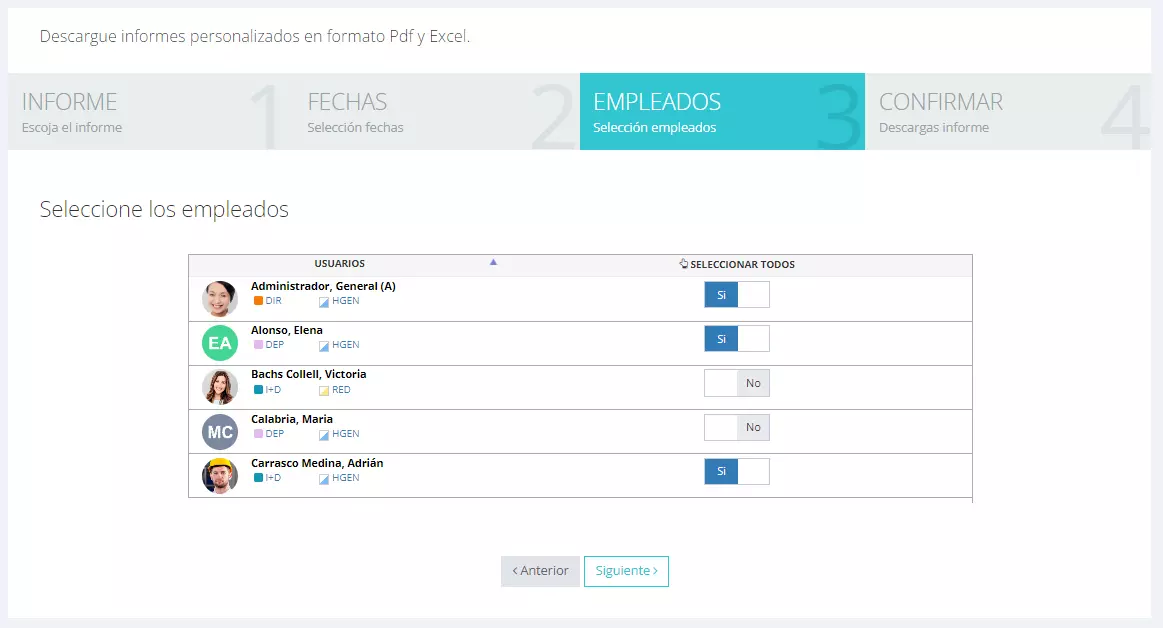
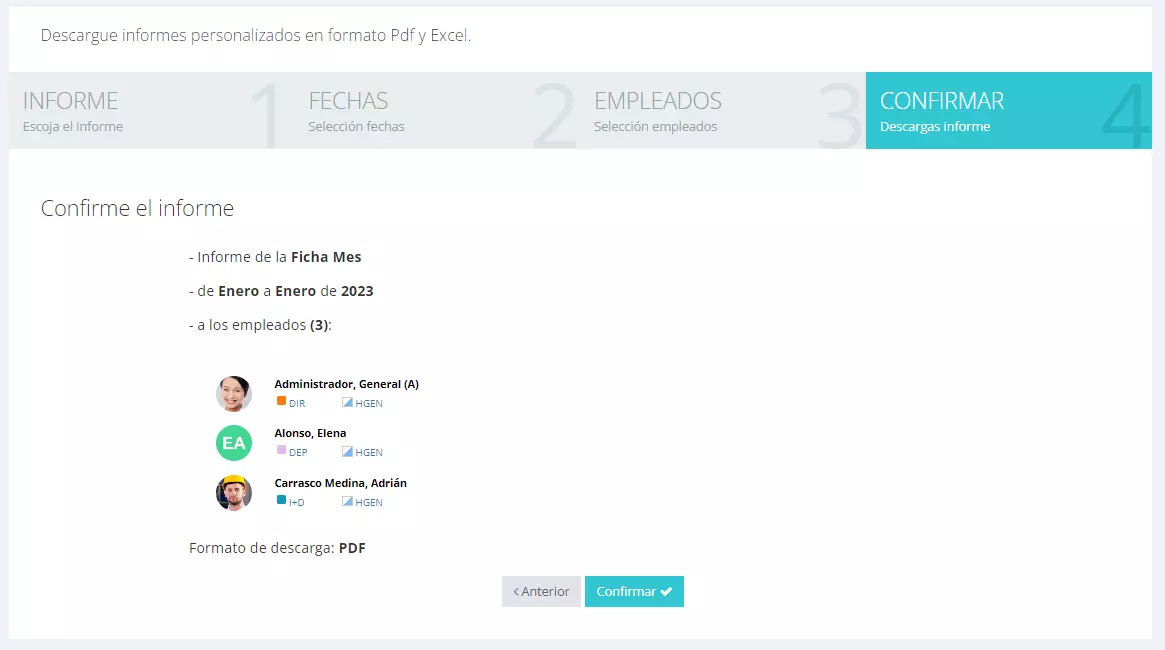
La generación de resultados funciona gracias a nuestro asistente en 4 pasos, donde le iremos guiando hasta generar el resultado deseado.

Informes
Informes

Informes que actualmente tenemos disponibles son:

  • Marcajes: Informe de los marcajes realizados por el empleado y su total de presencia real.
  • Registro jornada: Informe de los marcajes, horas realizadas y extras.
  • Ficha mes: Informe detallado día a día de las horas realizadas y categorizadas por tipo.
  • Horas extraordinarias: Informe anual, separado por meses de las horas extraordinarias / excesos realizados.
  • Categorización de jornadas: Informe anual del tipo de horas realizadas, nocturnas, sábado, domingo, festivo, …
  • Aprobaciones mes: Excel de las aprobaciones del mes.
  • Ficha anual: Informe de la ficha anual del empleado.

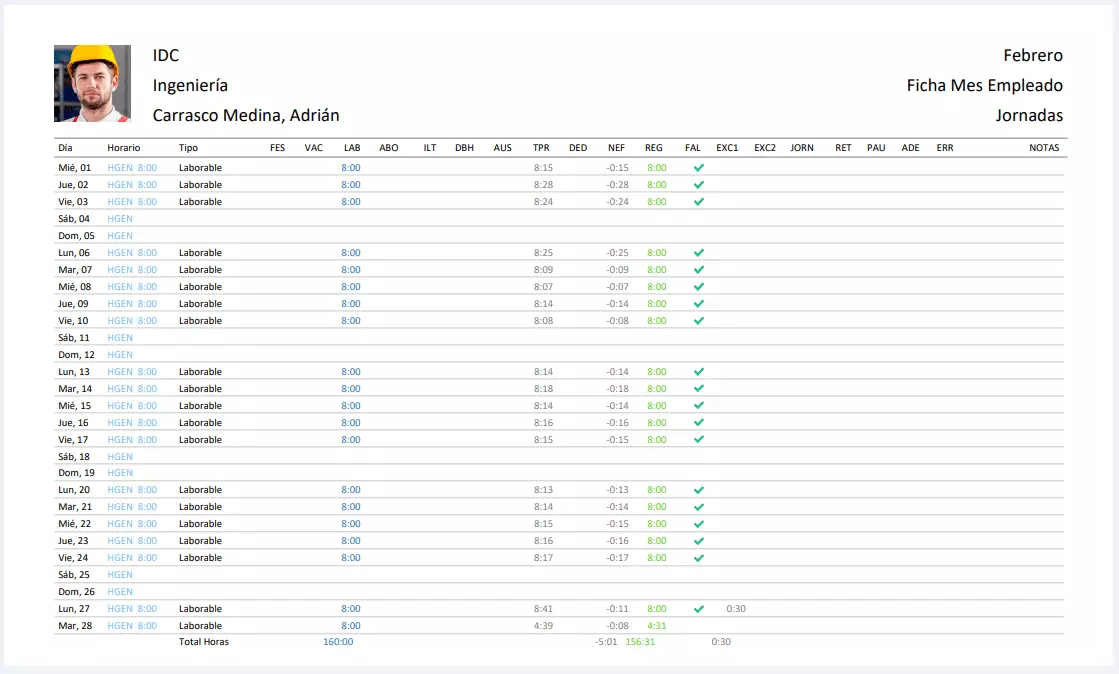
A continuación detallamos un ejemplo de:

  1. Informe de ‘Ficha mes’, formato de salida en PDF.
  2. Queremos ver los resultados del mes anterior.
  3. Seleccionamos a dos empleados.
  4. Confirmamos y vemos los resultados obtenidos.
Informe en PDF del ficha mes de un empleado

Presentes

Vista de la ficha anual del empleado
Presentes

Usuarios presentes / ausentes

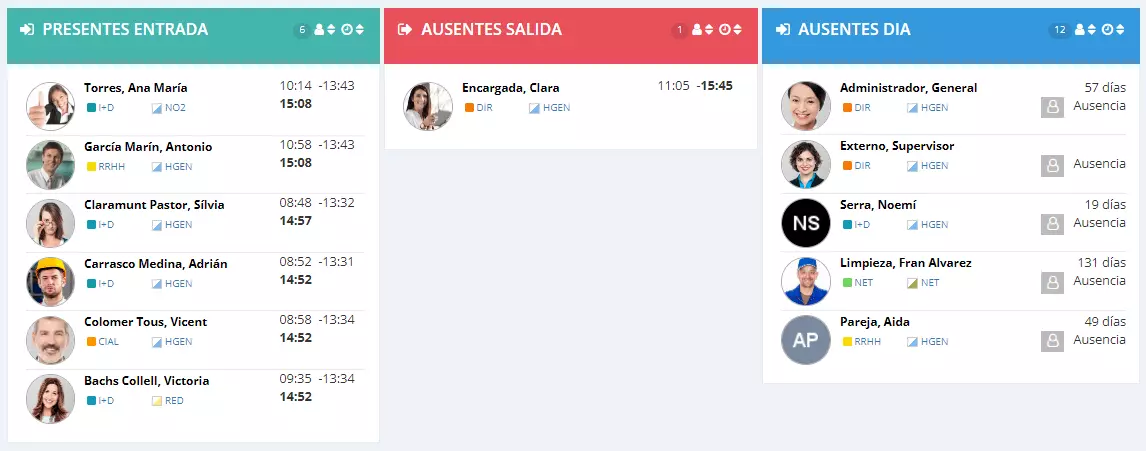
¿Quienes se encuentran ahora en la empresa? Esta pregunta nos la hacemos constantemente y, desde el menú de 'Presentes', tenemos una respuesta inmediata a nuestra pregunta.

Tenemos tres columnas perfectamente identificadas:

  • Presentes entrada: Lista de usuarios que actualmente están presentes en la Empresa y el último marcaje efectuado es de entrada.
  • Ausentes salida: Lista de usuarios que hoy han estado presentes en la empresa y que en estos momentos han registrado un marcaje de salida.
  • Ausentes dia: Lista de usuarios que no han realizado ningún marcaje hoy (y en los días anteriores). Se indican los días desde el último marcaje.
Lista de usuarios presentes
Ir al inicio