Administrador – Bases de Timebook

Centro de ayuda IDC Timebook

ADMINISTRADOR

Primer paso

Empecemos con las bases de Timebook

Si es tu primer día, sigue el orden establecido, por lo contrario, pulsa sobre el maestro que deseas obtener más información.

Portal web

Cómo acceder al portal y todas sus funcionalidades

¿Donde encuentro mis credenciales de acceso?

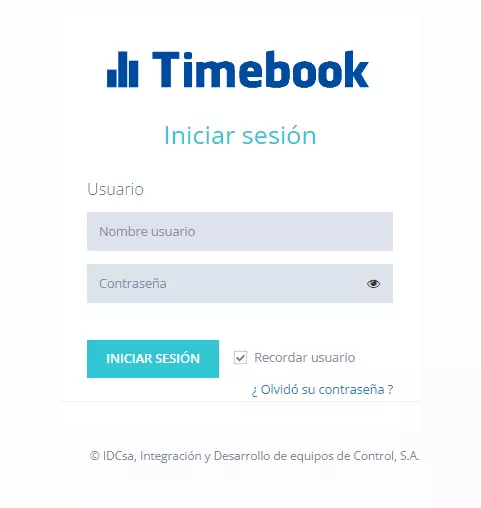
Una vez recursos humanos haya puesto en marcha el sistema de control de presencia, recibiremos un correo electrónico con la dirección de la página web, nuestro nombre de usuario y la contraseña para poder acceder.

También recibiremos el acceso para la descarga de la aplicación móvil para nuestro teléfono o tablet.

Inicio de sesión

ATENCIÓN: Si no has recibido tus credenciales de acceso, ponte en contacto con tu departamento de recursos humanos.

Ejercicios

Ejercicios anuales con los que gestionamos de forma ordenada toda la información

¿Qué es un ejercicio?

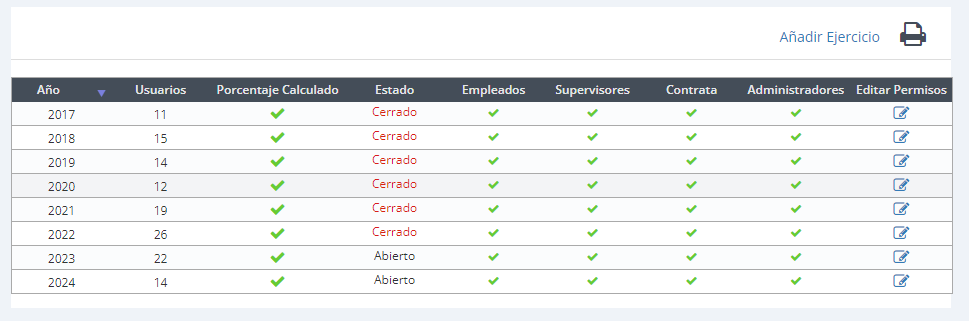
Un ejercicio permite a la aplicación ordenar la información de tiempos y presencia de los empleados por años.

Por defecto, la aplicación crea el ejercicio del año en curso. En adelante, es el administrador quien debe ir creando estos ejercicios año tras año.

Al tener la información agrupada por ejercicios podemos cerrar un ejercicio (los valores archivados no se podrán modificar) e indicar qué tipo de usuarios pueden ver el ejercicio.

Ejercicios

El poder limitar la visualización de los ejercicios le permite, por ejemplo, que los empleado solo vean el año anterior, el actual y el siguiente.

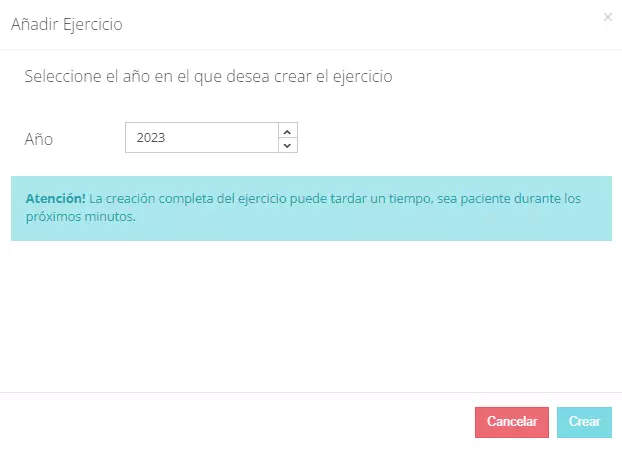
Para crear un nuevo ejercido pulsamos sobre 'Añadir ejercicio' y seleccionamos el año que deseamos añadir.

Crear un nuevo ejercicio

Atención: La creación completa del nuevo ejercicio puede tardar varios minutos. Sea paciente y deje que finalice el proceso.

Empresa

Los datos básicos de la empresa para personalizar Timebook

Datos básicos de mi empresa

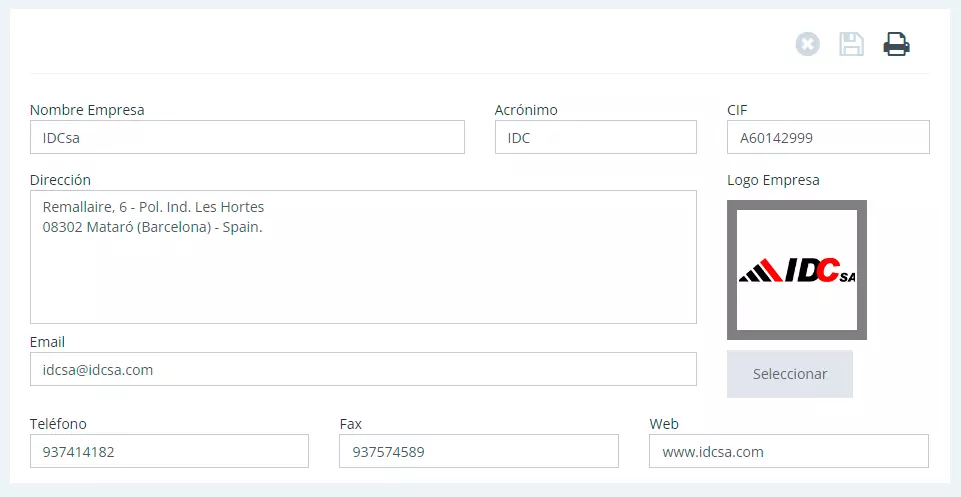
Estos son los datos de la empresa, como puede ser el nombre de empresa, la dirección, teléfono, ...

También podemos especificar el logo de la empresa, que se usará en diferentes partes de la aplicación.

Datos de empresa

Los datos de empresa son usados a la hora de generar informes, resultados, ...

Convenios

Para organizar jornadas, vacaciones, flexibilidad y extras

¿Para qué sirve y como creo un convenio?

Todo empleado ha de tener un convenio definido, donde se especifica su jornada (horas de trabajo efectivo), vacaciones, días de libre disposición, flexibilidad y extras.

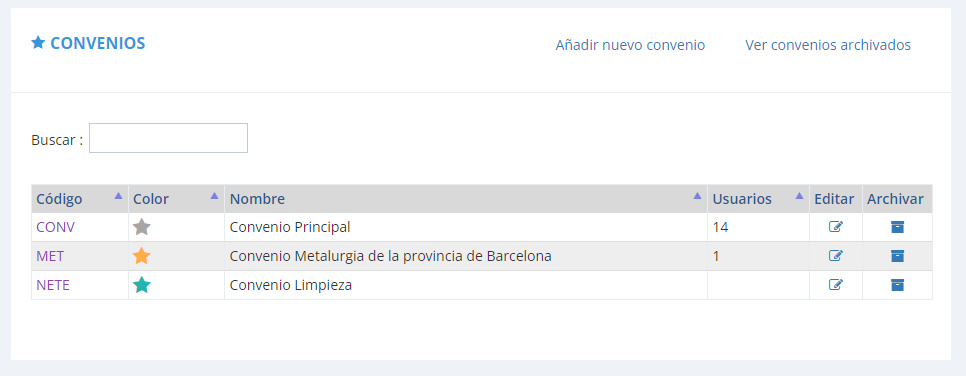
Lista de convenios

Por defecto, Timebook tiene creado el 'Convenio principal' como ejemplo. Vamos a verlo y modificarlo.

Pulse sobre el convenio y se le mostrarán 3 carpetas de configuración.

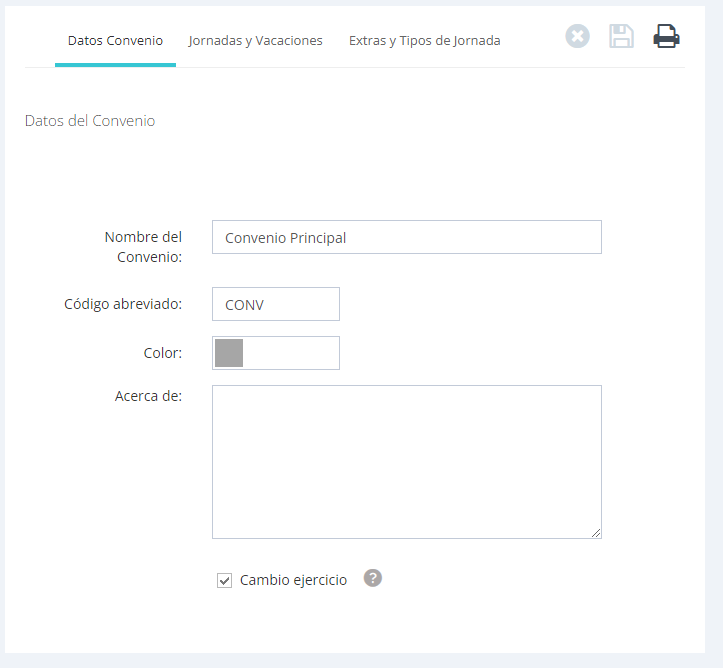
Datos Convenio

Cuando creamos un convenio  tenemos que especificar el nombre del convenio, un código abreviado y su color.

Si lo necesitamos, podemos añadir información adicional al convenio.

Si el convenio no ha cambiado y se mantienen los mismos valores que el año anterior, puede marcar la casilla de Cambio de ejercicio y le copia los datos del convenio anterior.

Datos del convenio

Jornadas y vacaciones

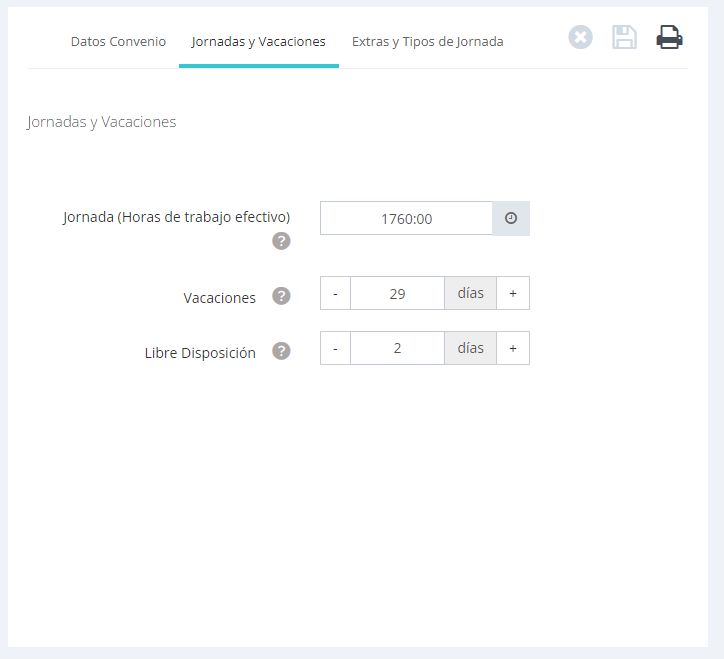
En esta carpeta introducimos la jornada (Horas de trabajo efectivo), los días de vacaciones  y los días de libre elección que marca el convenio.

Jornadas y vacaciones

Extras y tipos de jornada

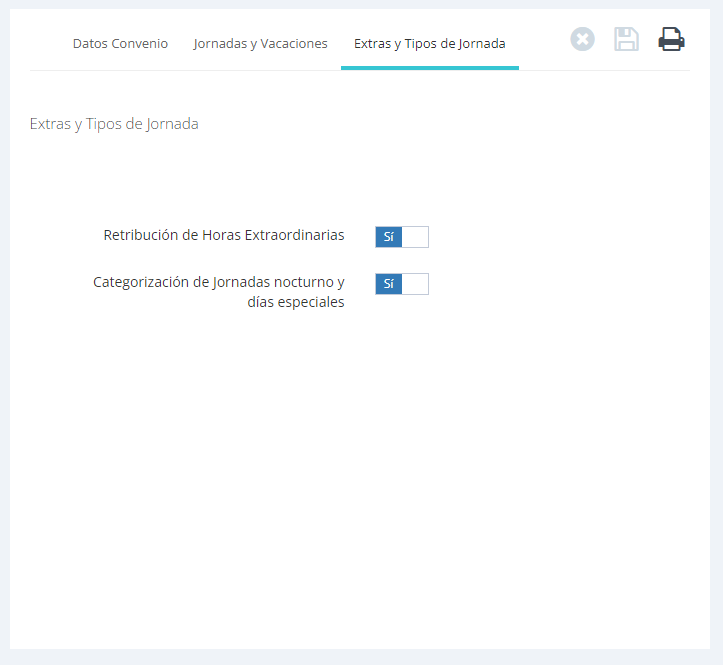
En esta carpeta  podemos:

  • Activar la retribución de horas extraordinarias, exceso de horas a extras.
  • Categorización de la jornada, donde podemos diferenciar jornadas nocturnas, en días especiales, …
Extras y tipos de jornada

Festivos de empresa

Defina los calendarios festivos de sus empleados

¿Como creo los calendarios festivos para mis empleados?

Timebook permite crear múltiples calendarios festivos que luego podemos asignar a uno o varios empleados.

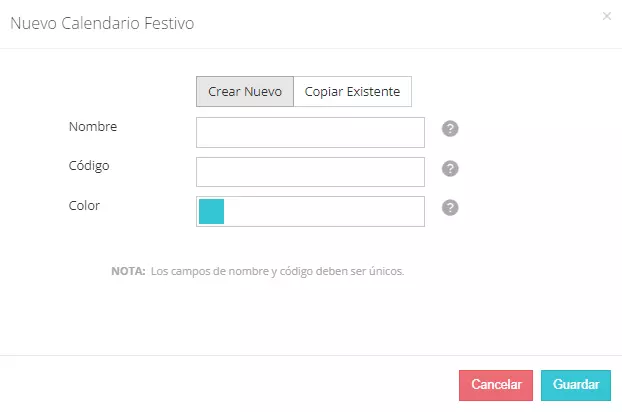
Pulsemos sobre el botón de 'Añadir un nuevo calendario de festivos' para crear un nuevo calendario. Introducimos el nombre, el código y color del calendario a crear.

Crear un nuevo calendario festivo

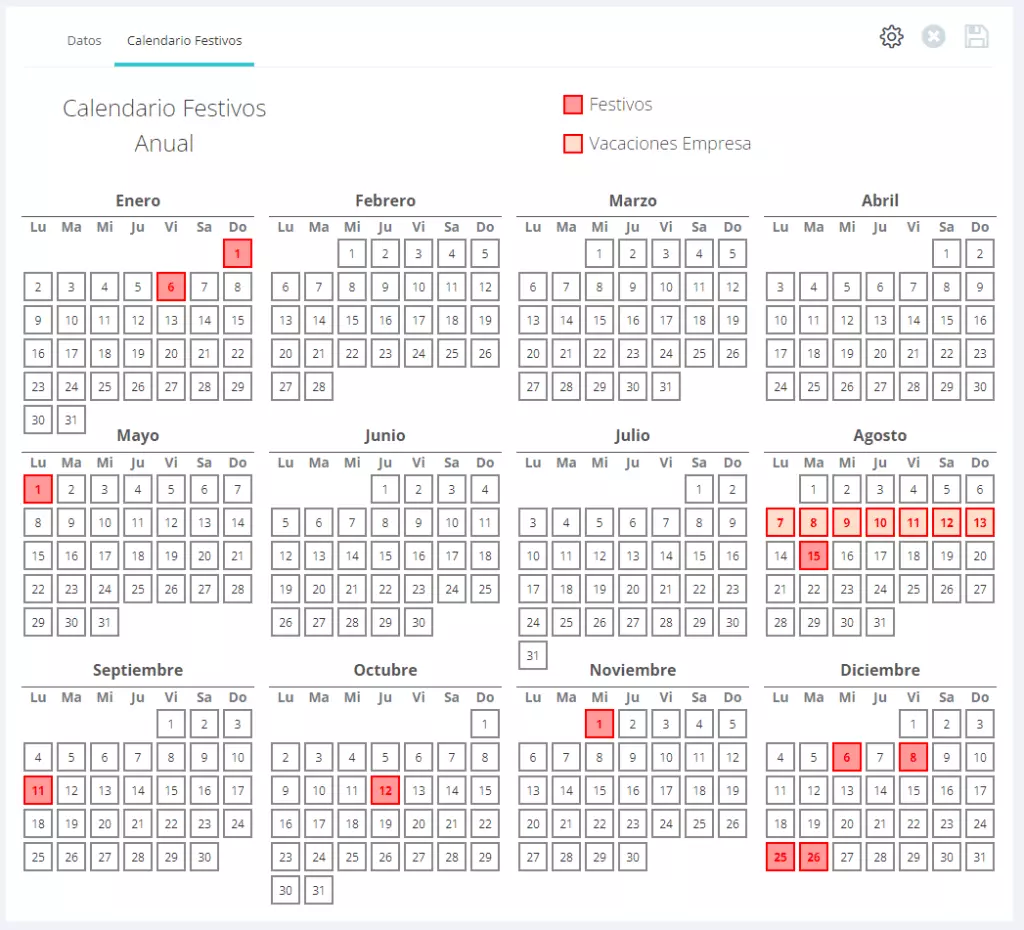
Al crearlo, se nos abre el calendario del año actual, donde vemos todos los días del año en blanco. Disponemos de un enlace de 'Importar festivos' que nos ayuda a añadir los festivos según nuestra región.

Calendario de festivos anual

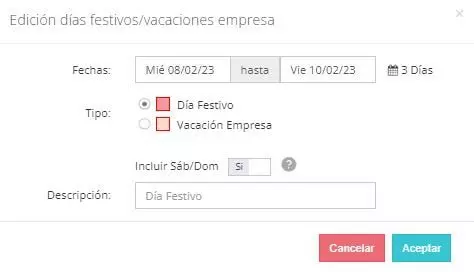
Para añadir un festivo pulsamos sobre el día o,  si queremos añadir múltiples días consecutivos, pulsamos sobre el primer día y soltamos en el día final.

Añadir día festivo o vacaciones de empresa

Elegiremos entre:

  • Asignar un día festivo o vacaciones de empresa.
  • Incluir sábados y domingos.
  • Una descripción del día.

Una vez hemos acabado de crear el calendario festivo, pulsamos sobre el icono de guardar.

Podemos crear tantos calendarios festivos como deseemos y luego aplicarlos a los empleados.

Centros de trabajo

Control y restricción de los marcajes según la ubicación de sus Centros de Trabajo

¿Qué son los centros de trabajo?

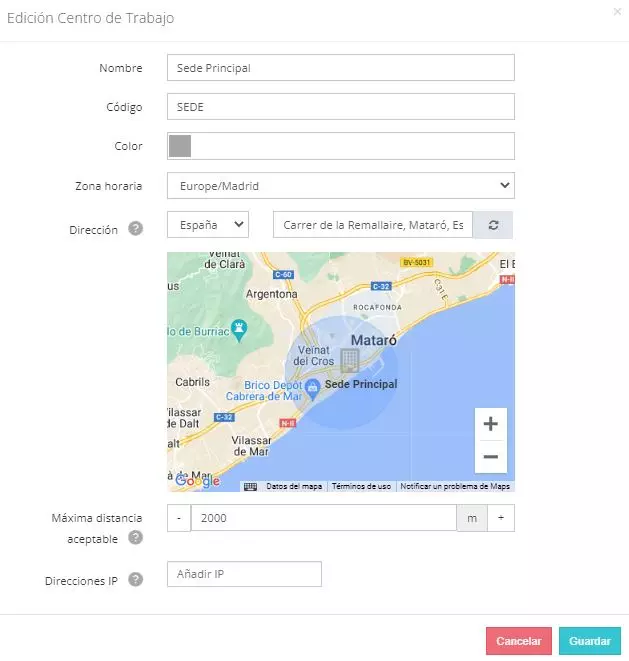
TimeBook nos ofrece el control y restricción de los marcajes de los empleados según la ubicación de sus centros de trabajo.

Cada centro de trabajo tiene su zona horaria, dirección y área de geolocalización para el control de los marcajes desde equipos móviles y, las direcciones IP, para los marcajes desde equipos fijos.

Cada empleado puede pertenecer a uno o varios centros de trabajo.

Control de los marcajes por centros de trabajo

También podemos asignar a los terminales físicos de marcaje los centros de trabajo donde estén ubicados.

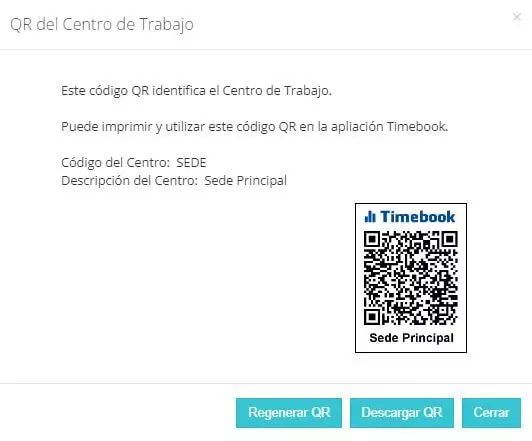
Si lo necesitamos, dispone mos de la opción de 'QR de centro de trabajo',  donde puede identificar el centro mediante un QR que leerán sus empleados mediante nuestra aplicación móvil.

Punto de marcaje por QR mediante la aplicación móvil

Departamentos

Los departamentos nos permiten ayudarle a gestionar sus empleados

Agrupar mis empleados por departamentos

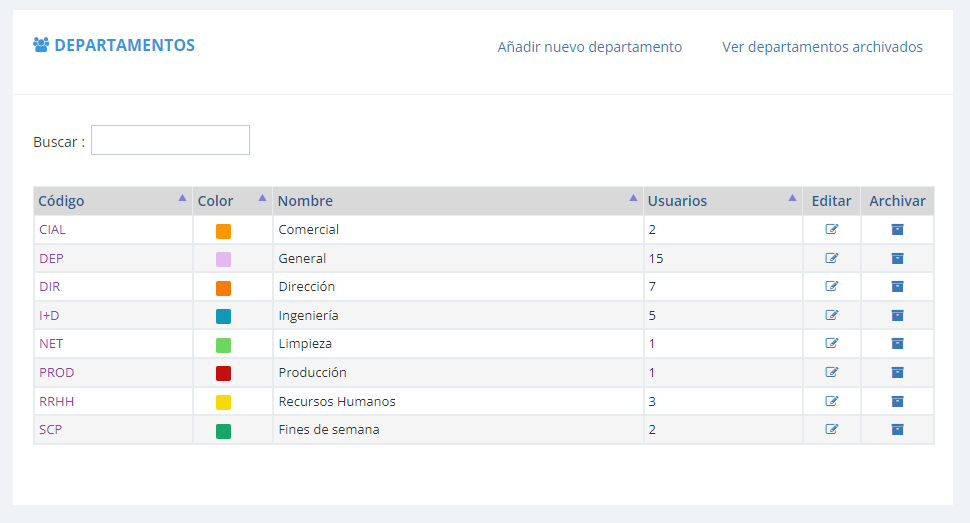
Los departamentos nos permiten agrupar a los empleados para, posteriormente, obtener resultados por departamento.

Lista de departamentos

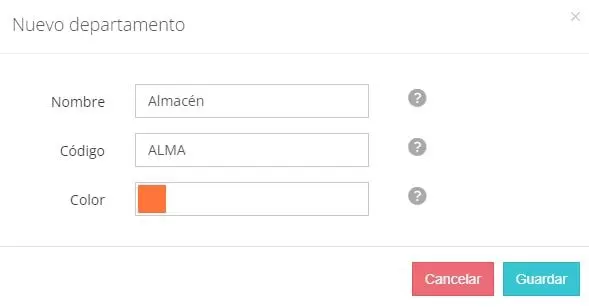
Para crear un departamento pulsamos sobre el enlace 'Añadir nuevo departamento' y especificamos  una descripción, un código y un color.

Una vez hecho esto ya tenemos el departamento preparado para asignarlo a los empleados.

Creación de un departamento

Horarios

Horarios teóricos para asignar a los empleados

¿Cómo gestiono los horarios de mis empleados?

Los horarios son el punto más importante de la aplicación. Gracias a ellos puede comparar la jornada teórica con los los marcajes reales realizados por los empleados y ofrecernos una información detallada de la jornada realizada.

Grácias a los horarios, podremos corregir  automáticamente los marcajes justificados y ajustarlos a su jornada laboral, como por ejemplo trabajos externos, médicos, ...

Un horario se define semanalmente de lunes a domingo, especificando la jornada, los tramos, reglas y excesos.

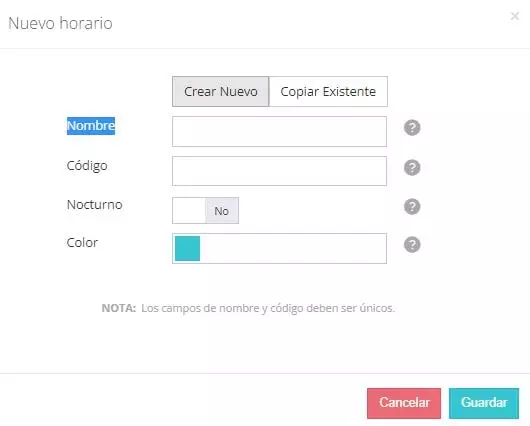
Pulsemos sobre el enlace de 'Añadir nuevo horario' para crear un nuevo horario. Podemos crear un horario nuevo o copiarlo de uno existente.

Creación de un horario

Una vez creamos el horario,  dispondremos de 4 carpetas de configuración.

Atención: Un punto muy importante que debemos tener en cuenta es que cuando creamos un horario, este horario se crea sobre el año en curso. Esto significa que el mismo horario puede variar, si lo necesitamos, cada año sin alterar los años pasados y sin necesidad de crear nuevos horarios.

Datos Horario

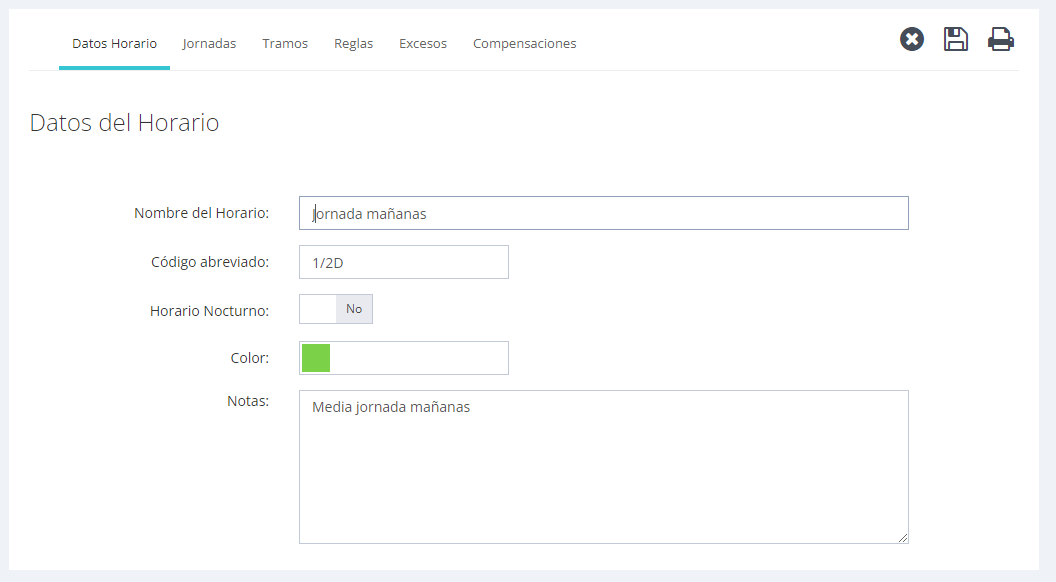
En esta carpeta encontramos los valores que hemos configurado a la hora de crear el horario. Si lo necesitamos podemos modificarlos.

Datos del horario

Jornadas

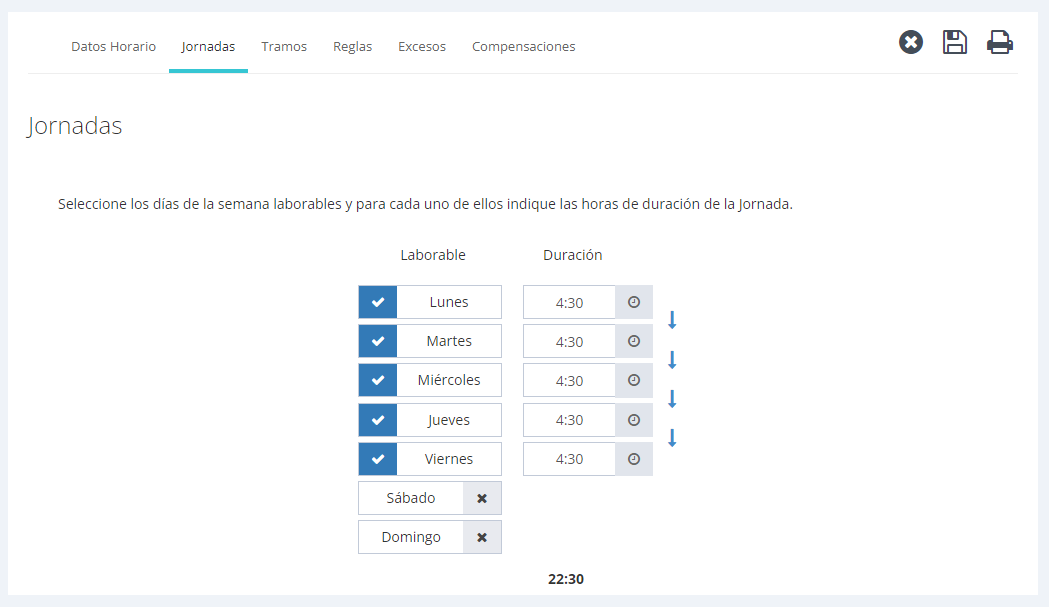
La carpeta de jordana nos permite indicar qué días de la semana son laborables y, para cada uno de los días, especificar la duración de la jornada.

En este ejemplo vemos un horario de 8 horas de lunes a viernes. Al pie se nos muestra las horas totales a realizar .

Duración de la jornada

Tramos

Los Tramos son el punto más importante de un horario. Los tramos nos permiten añadir secciones al día donde especificaremos la zona de presencia, la zona flexible, ...

Disponemos de varios tipos de tramos horarios:

  • Presencia: Es el tramo donde el empleado ha de realizar su jornada laboral.
  • Flexibilidad: Si el empleado tiene flexibilidad de entrada y salida, podremos crear las zonas donde permitimos esta flexibilidad.
  • Zonas de entrada/salida: Los tramos marcados no computan como presencia.
  • Pausas: Dentro de una franja presencia, permitimos que los empleados se ausenten un tiempo, limitado en tiempo y espacio.

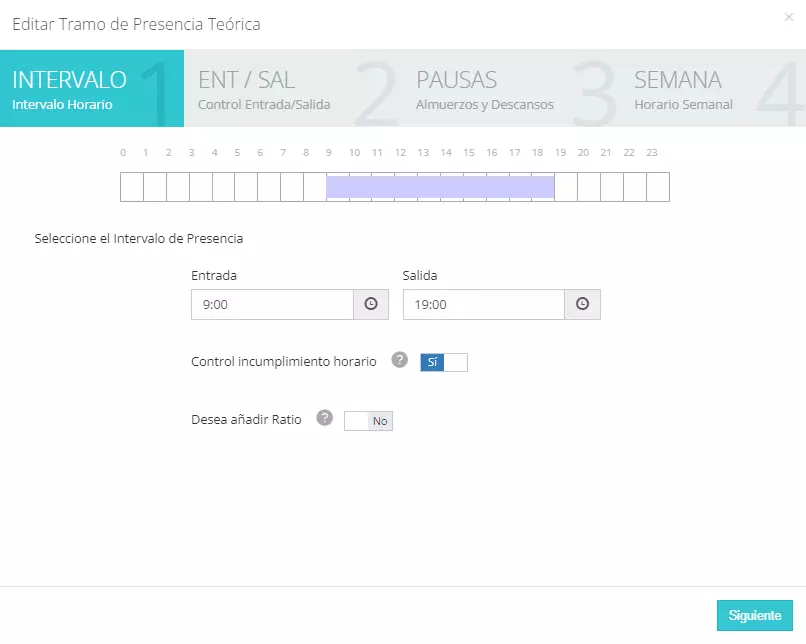
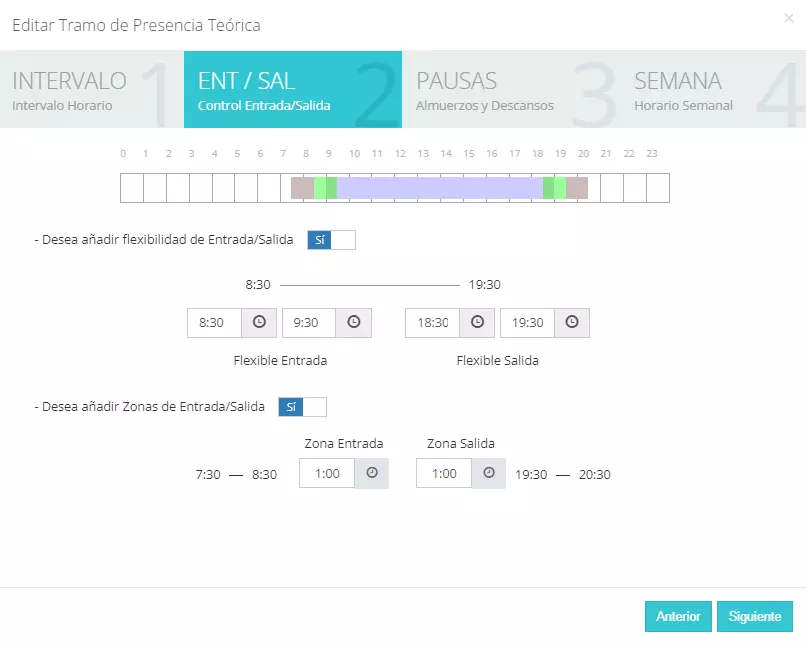
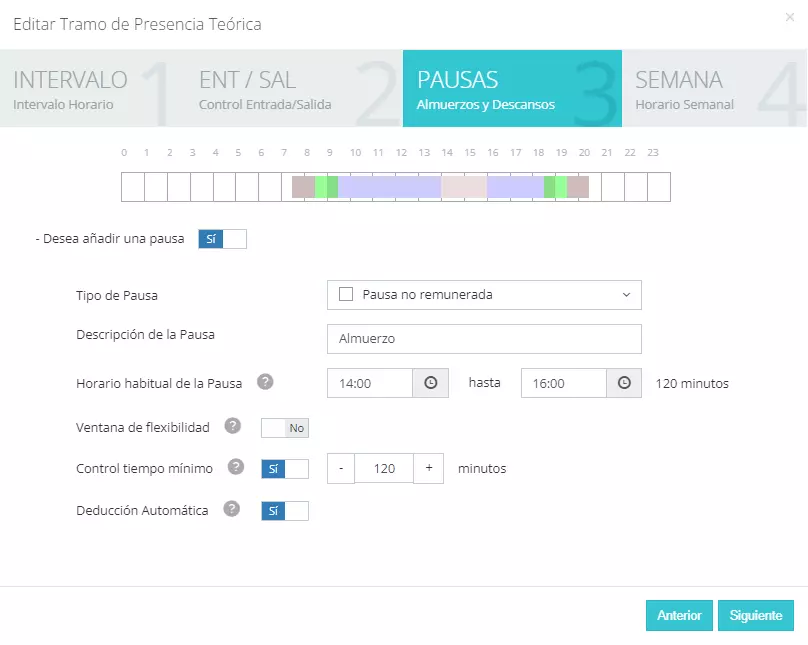
Al pulsar sobre el enlace de 'Añadir tramo', nos aparece un asistente donde podremos configurar, paso a paso, el tramo que deseamos crear.

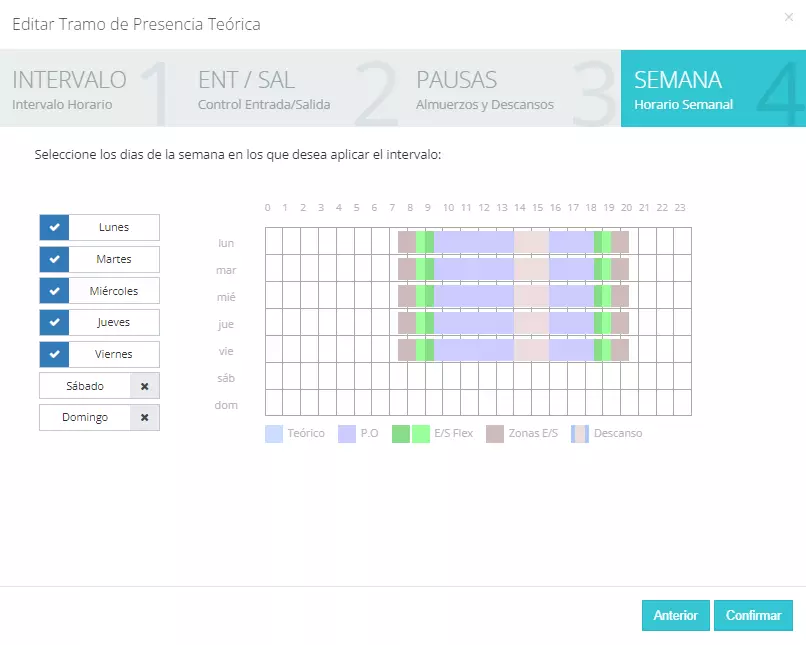
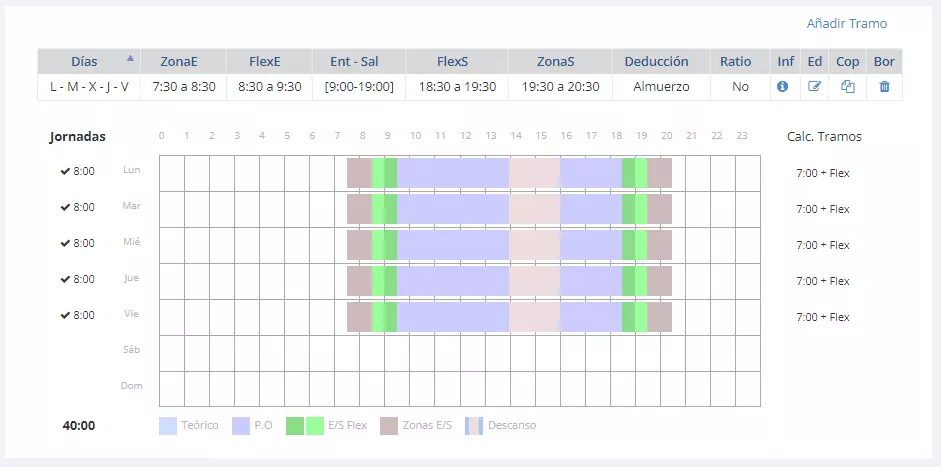
A continuación hemos creado un pequeño ejemplo con cuatro imágenes que implementan la siguiente jornada laboral:

  • Jornada laboral de 8 horas.

  • Jornada de 5 horas por la mañana y 3 horas por la tarde.

  • Flexibilidad de 30 minutos en la primera y última hora de la jornada.
  • Zonas de entrada y salida de una hora.
  • Pausa obligada para almorzar de 2 horas.

Con estos 4 pasos ya hemos creado un horario semanal que podrá asignar a sus empleados.

Puede crear tantos horarios y combinaciones como necesite.

Tramos

Reglas

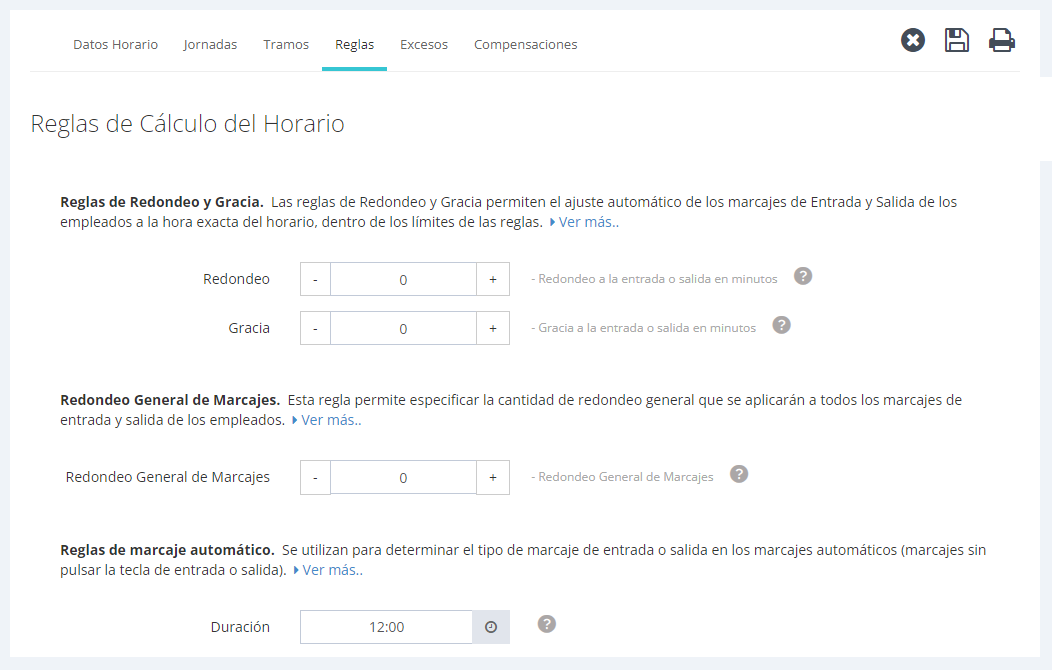
Las reglas de cálculo nos permiten ajustar los marcajes según nuestras necesidades. Tenemos disponibles las siguientes opciones:

  • Reglas de redondeo y gracia: Nos permiten el ajuste automático de los marcajes de entrada y salida de los empleados a la hora exacta del horario, dentro de los límites de las reglas. El Redondeo es la cortesía del empleado y avanzan la hora de entrada o retrasan la de salida a la hora en punto. La Gracia corresponde a la cortesía de la empresa y retrasan la hora de entrada o avanzan la hora de salida a la hora en punto. La aplicación de estas reglas, evitan las pequeñas diferencias y facilitarán el uso y la comprensión de los resultados de presencia.
  • Redondeo general de marcajes: Esta regla permite especificar la cantidad de redondeo general que se aplicarán a todos los marcajes de entrada y salida de los empleados. Por ejemplo, un redondeo de 5 minutos indica que todos los marcajes del empleado se ajustarán de 5 en 5 minutos.
  • Reglas de marcaje automático: Se utilizan para determinar el tipo de marcaje de entrada o salida en los marcajes automáticos (marcajes sin pulsar la tecla de entrada o salida).
  • Compensar automáticamente las faltas: Se utiliza el trabajo fuera de horario o en exceso para compensar las faltas, previo al cálculo de exceso.
Reglas de cálculo del horario

Excesos

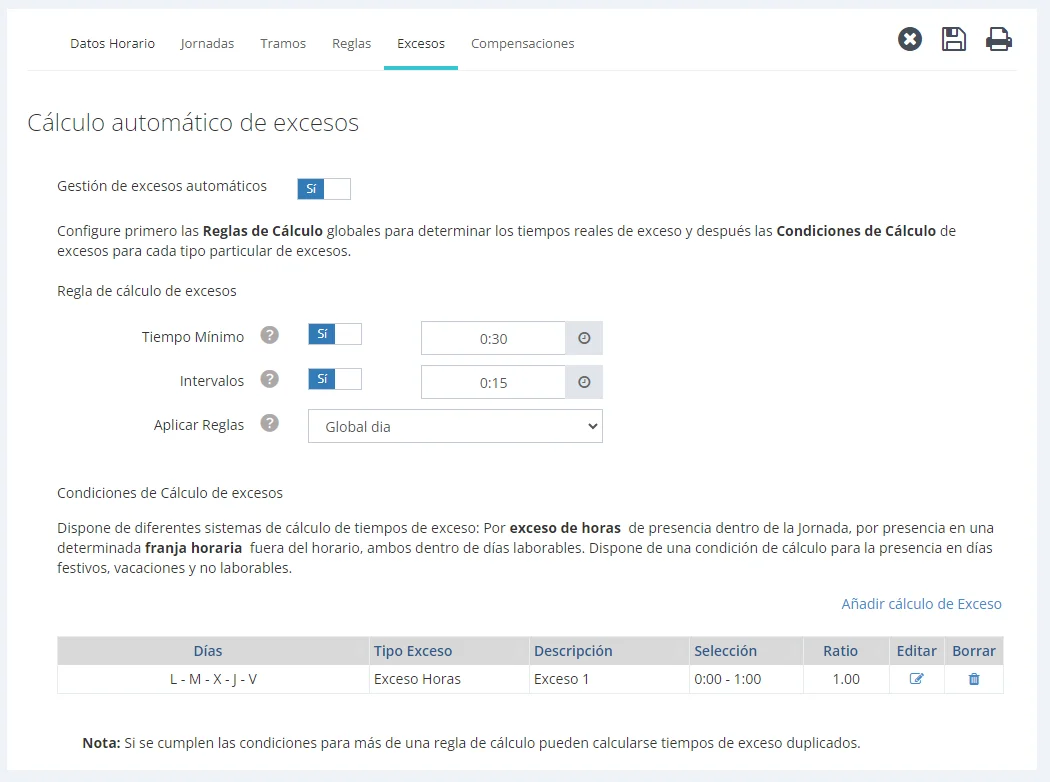
El cálculo automático de excesos nos permite ver los minutos trabajados fuera de la jornada habitual establecida y configurar los resultados según nuestras necesidades.

A continuación hemos creado un ejemplo para poder ilustrar el funcionamiento de los excesos.

En el ejemplo siguiente hemos:

  • Activado la gestión de excesos.
  • Hemos activado el tiempo mínimo a 30 minutos. Si un empleado no trabaja un mínimo de 30 minutos no contarán como excesos.
  • A partir de 30 minutos, los excesos se contarán en grupos de 15 minutos.
  • El cálculo se hará a partir de los excesos realizados en todo el día.
  • Hemos añadido dos cálculos de exceso donde si el exceso es de hasta 1 hora lo categorizamos como ‘Exceso 1’. Si el exceso es superior de 1 a 2 horas lo categorizamos como ‘Exceso 2’ y un ratio de 1.25.
Cálculo automático de excesos

Compensaciones

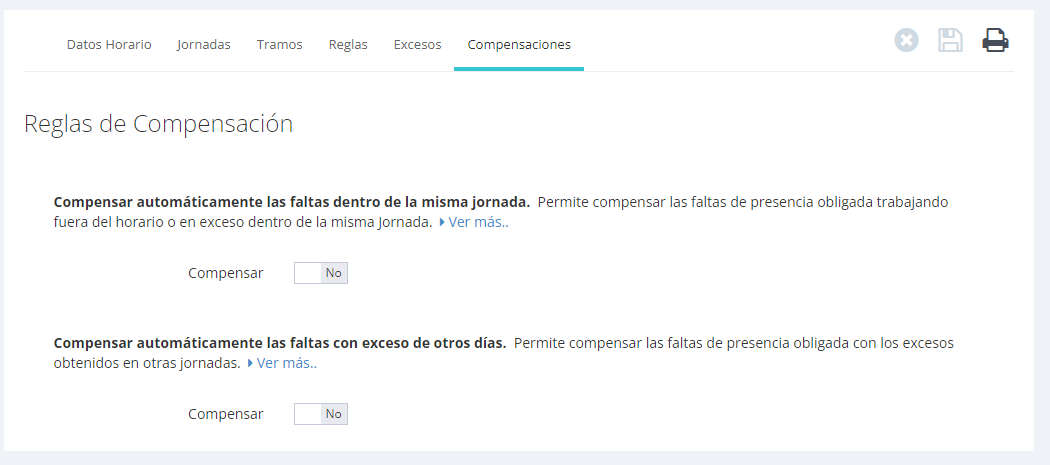
Las reglas de compensación permiten compensar las falta de presencia obligada trabajando fuera del horario o el exceso dentro de la misma Jornada.

También podemos compensar la ausencias con excesos de otros días.

Compensaciones

Ausencias

Motivos de ausencia

Motivos de ausencia

Se considera ausencia el abandono momentáneo del puesto de trabajo por parte del trabajador.

La ausencia puede ser abonable cuando, por alguna razón, permitimos al empleado que se ausente de su puesto de trabajo.

Si lo desea, puede importar varios motivos de ausencia que IDC Timebook tiene predefinidos pulsando sobre el enlace 'Importar motivos de ausencia'.

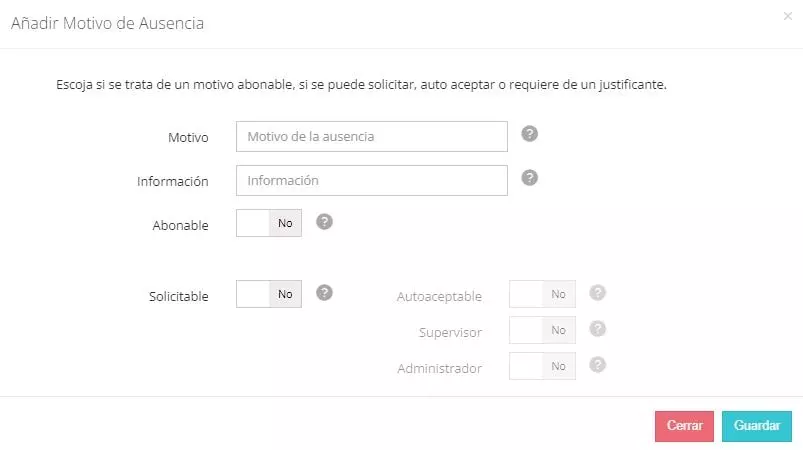
Para añadir un motivo de ausencia, pulsamos sobre el enlace de 'Añadir Motivo de Ausencia' y nos pide que rellenemos la siguiente información:

  • Motivo: Descripción del motivo de ausencia.
  • Información: Si lo desea, puede añadir información adicional al motivo de ausencia.
  • Abonable: Indica si se trata de una ausencia de tipo abonable. El tiempo no se mostrará como ausencia.
  • Solicitable: Si permitimos que los empleados puedan solicitar este tipo de motivo de ausencia. Puede ser ‘Autoaceptable’ (el empleado la crea y se acepta automáticamente en el sistema), ‘Supervisor’ (requiere que su supervisor la acepte) y ‘Administrador’ (requiere que el administrador la acepte).
Añadir un motivo de ausencia

Justificaciones

Justificar marcajes fuera de su jornada laboral

Justificaciones

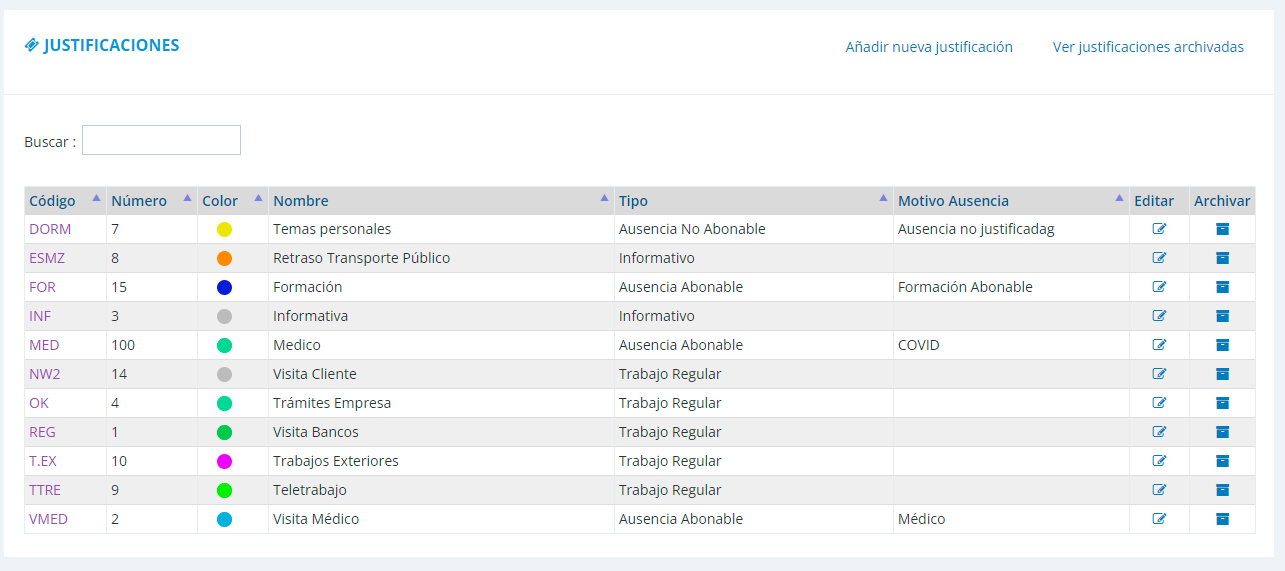
Las justificaciones permiten a sus empleados informarle de los motivos por los que han realizado el marcaje fuera de su jornada laboral, ya sea por trabajos externos, por causas justificadas o por otros motivos de incumplimiento horario.

Justificaciones

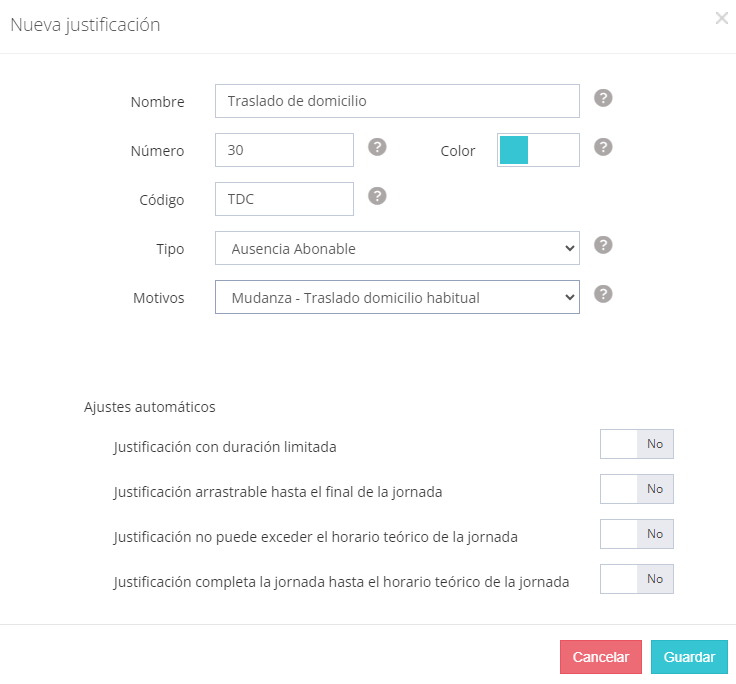
Para crear una justificación pulsamos sobre el enlace de 'Añadir nueva justificación' e introducimos los siguientes datos:

  • Nombre: Descripción de la justificación.
  • Número: Número que identifica la justificación. Por ejemplo, cuando tenemos terminales físicos que permiten al empleado introducir un número de justificación.
  • Color: Color identificativo.
  • Código: Abreviatura de la justificación.
  • Tipo: El tipo de justificación, que se detallamos a continuación.

Disponemos de 4 tipos:

  • Informativo: No corrige el marcaje, solo informa de lo sucedido.
  • Trabajo regular: Se corrige el marcaje y se trata las horas como trabajo.
  • Ausencia abonable: Ausencia que se trata como abonable, especificando su motivo.
  • Ausencia no abonable: Cuando es una ausencia de tipo no abonable, especificando su motivo.
Justificaciones

Ajustes automáticos:

  • Duración limitada: Limita el uso de la justificación a una duración máxima por tramo y una duración máxima por día.
  • Arrastrable hasta el final de la jornada: La justificación justifica todos los tramos de la jornada.
  • No exceder del teórico de la jornada: La justificación no puede hacer excesos.
  • Completa la jornada hasta el horario teórico de la jornada: La justificación completa el horario teórico del empleado excediendo de su jornada en caso necesario.

Usuarios

Los usuarios son los elementos clave de la gestión de Timebook

¿Qué son los usuarios de Timebook y que roles pueden tener?

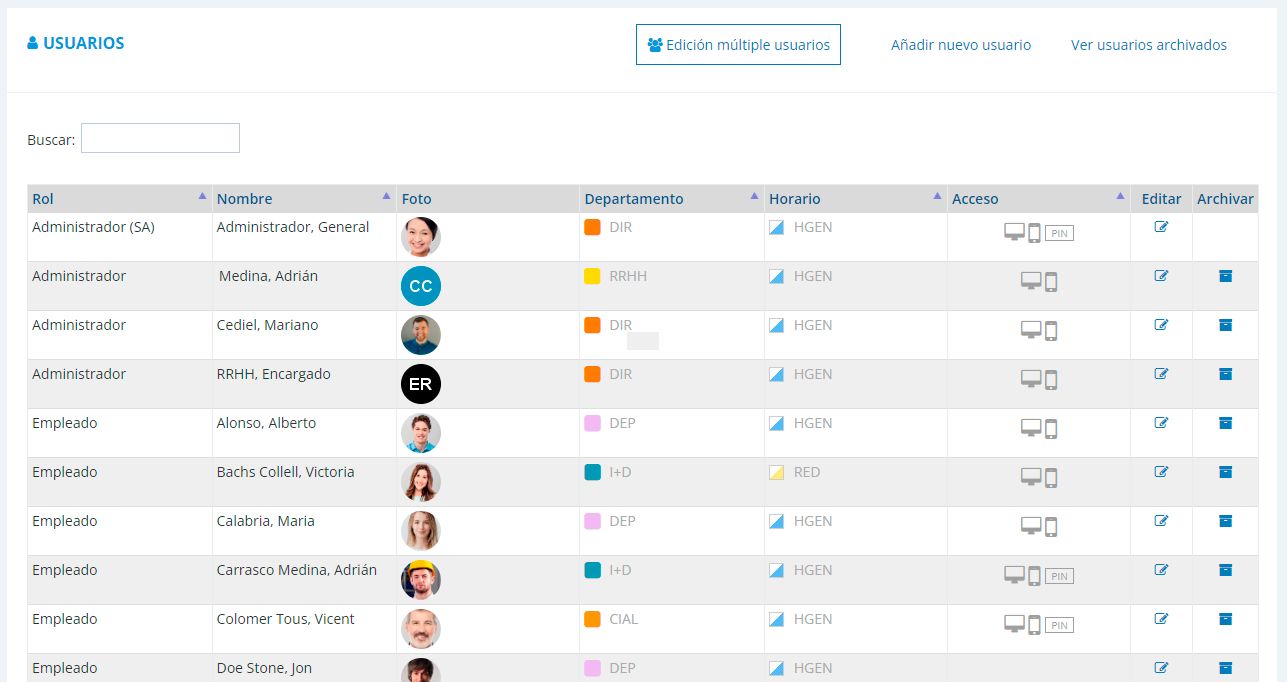
Los usuarios son los elementos clave de la gestión de Timebook y cada usuario cumple un rol dentro de la aplicación.

Usuarios

Existen 4 tipos de roles que podemos asignar a los usuarios:

Administrador (SA):

  • Usuario super administrador sin ningún límite. Este usuario viene creado y no puede borrarse ni crear nuevos.

Administrador:

  • Gestiona y administra todas las funciones de Timebook.
  • Tiene acceso y visibilidad total de todos los datos.
  • Tiene acceso a configurar y editar todas las opciones del sistema.
  • Puede crear y editar todos los datos maestros de Timebook.
  • Puede añadir y editar otros usuarios: administradores, supervisores, empleados y contratas.

Supervisor:

  • Gestiona y visualiza los empleados de sus departamentos según los permisos que el administrador le haya habilitado.
  • Puede tener acceso a opciones del sistema que el administrador le haya habilitado.
  • Puede gestionar sus propios datos bajo permiso del administrador.

Empleado:

  • Tiene acceso al portal para ver su propia información según los permisos que el administrador le haya habilitado.
  • Puede realizar marcajes online según las opciones de centros de trabajo y ubicación que el administrador le haya habilitado.
  • El empleado puede aprobar sus propias fichas mes desde el portal según la configuración fijada por el administrador.

Añadir un nuevo usuario

Atención: Antes de crear un nuevo usuario debemos tener creados los departamentos, horarios, calendarios festivos, convenios y centros de trabajo, ya que son obligatorios en la creación de un usuario.

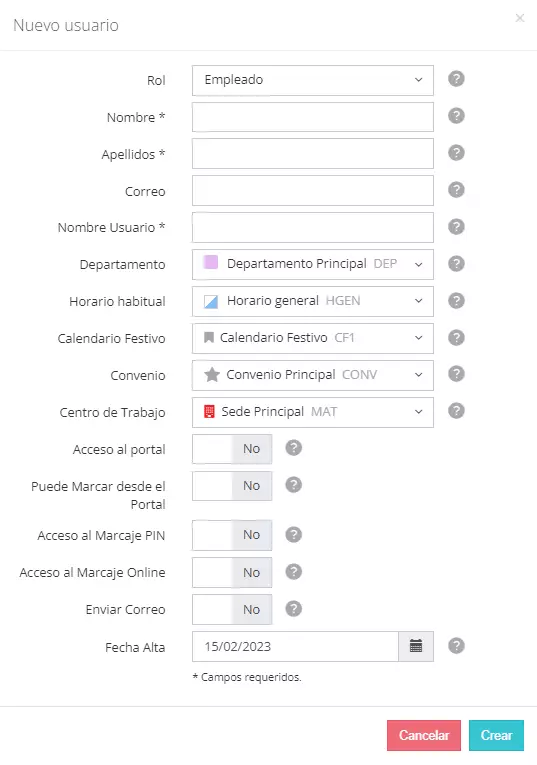
Para añadir un nuevo usuario pulsamos sobre el enlace 'Añadir nuevo usuario'.

Añadir nuevo usuario

A continuación explicamos las opciones que tenemos disponibles cuando creamos un usuario:

  • Rol: Si el usuario es administrador, supervisor o empleado.
  • Nombre: Nombre del empleado.
  • Apellidos: Apellidos del empleado.
  • Correo: Dirección de correo electrónico donde IDC Timebook enviará notificaciones y credenciales de acceso.
  • Nombre usuario: Nombre de usuario único que permitirá al usuario iniciar sesión en la aplicación y plataformas móviles.
  • Departamento: Seleccionar a qué departamento pertenece el empleado.
  • Horario habitual: Seleccionar el horario habitual que realizará el usuario.
  • Calendario festivo: Seleccione el calendario festivo del usuario.
  • Convenio: Seleccione el convenio del usuario.
  • Centro de trabajo: Seleccione el centro de trabajo habitual del usuario. Más adelante puede añadir múltiples centros de trabajo.
  • Acceso al portal: Si permitimos que el usuario tenga acceso al portal.
  • Puede marcar desde el portal: Si permitimos que el empleado realice marcajes desde el portal.
  • Acceso al marcaje PIN: Permitir al empleado marcar por PIN. Para aplicaciones Kiosko.
  • Acceso al marcaje online: El usuario tiene acceso a su portal móvil.
  • Enviar correo: Se le enviará un correo de bienvenida al usuario con los datos para iniciar sesión.
  • Fecha de alta: Fecha de alta en la aplicación.

Modificar un usuario

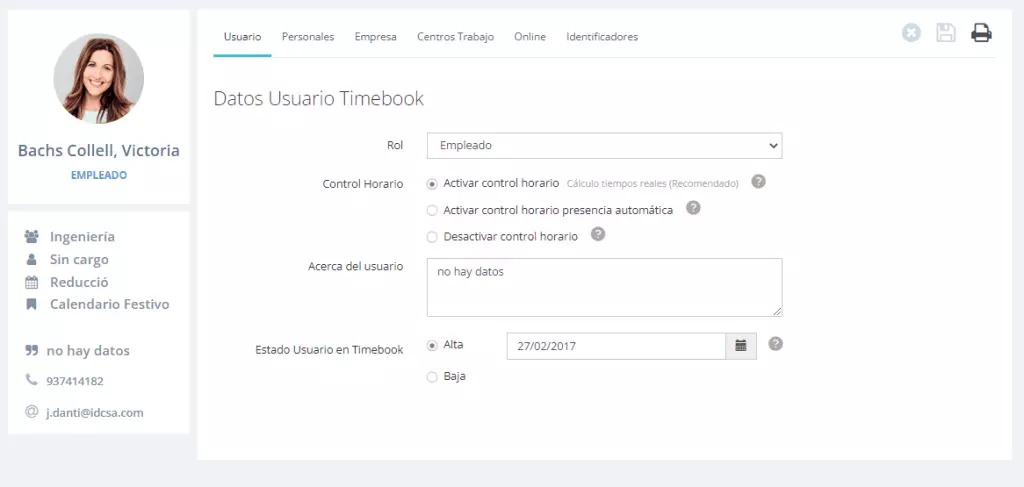
Para modificar un usuario, pulsamos sobre él y se nos abren 6 carpetas:

Usuario

Desde la carpeta de 'Usuario' modificamos el rol del empleado, si queremos control horario sobre este usuario, notas a tener en cuenta del usuario y la fecha de alta y baja en la aplicación.

Datos usuario

Atención: La fecha de alta indica a la aplicación Timebook a partir de qué día empieza a registrar su control horario. Si el usuario se da de baja de la empresa, podemos activar la baja y la fecha correspondiente.

Personales

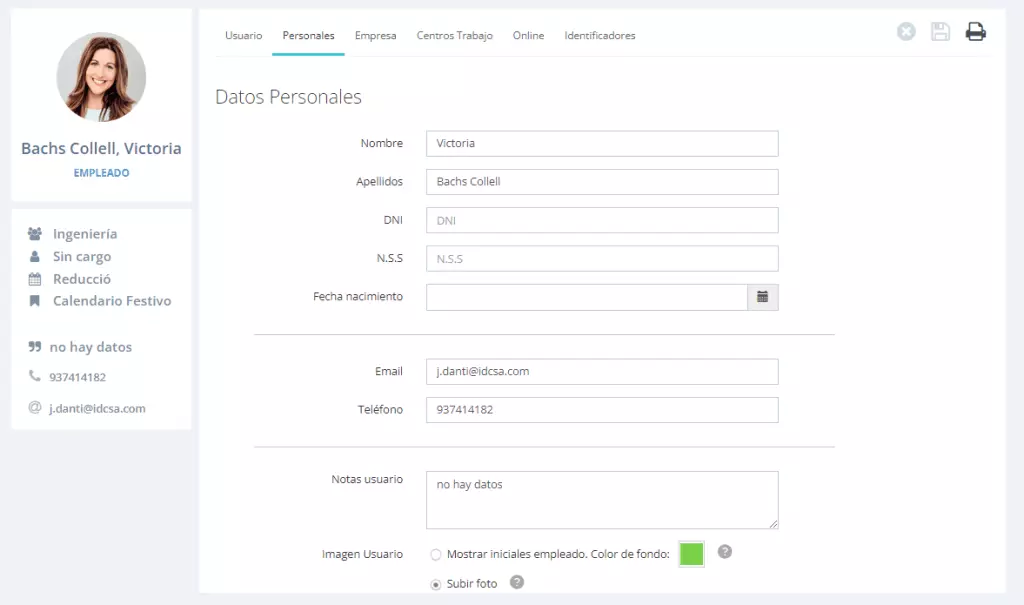
En esta carpeta introduciremos los datos personales y de contacto del usuario. De esta forma tenemos unificada la información en una misma aplicación.

Datos personales

Atención: Recomendamos que cada usuario tenga su dirección de correo electrónico (para que puede recibir notificaciones de la aplicación) y una fotografía (para poder identificar fácilmente al empleado).

Empresa

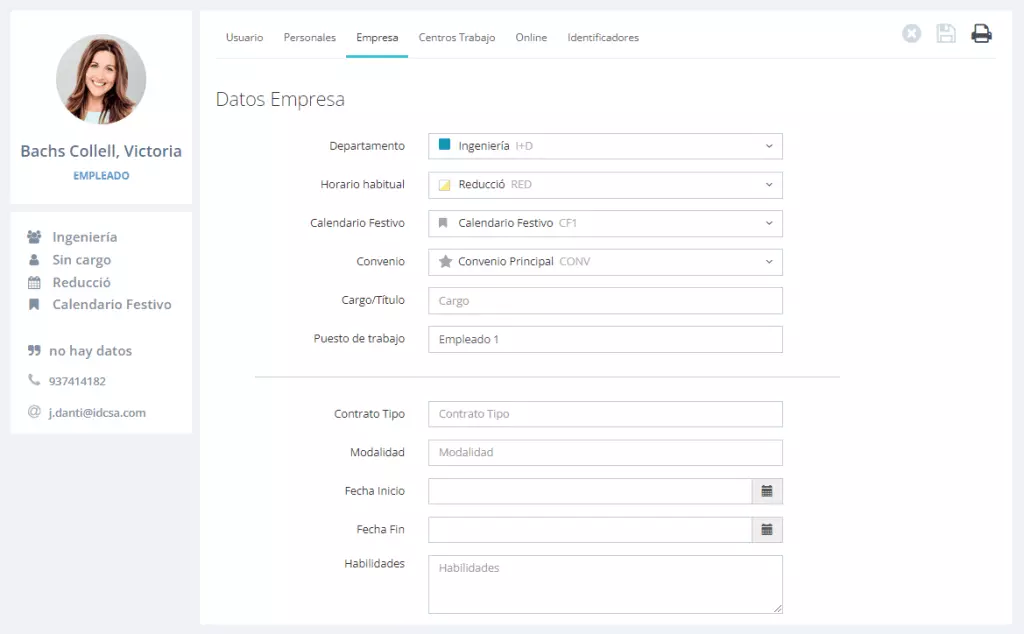
Desde la carpeta de empresa, podemos modificar datos como el departamento, el horario habitual del usuario, su calendario de festivos, ...

Datos empresa

Centros de trabajo

Al crear el usuario le asignamos un centro de trabajo, si es necesario podemos asignar uno o varios centros de trabajo al usuario según sus necesidades.

Para asignar más centros de trabajo a un usuario, simplemente pulsamos sobre el nombre del centro y cambiará de no asignado a asignado o viceversa.

Parámetros de configuración online

Online

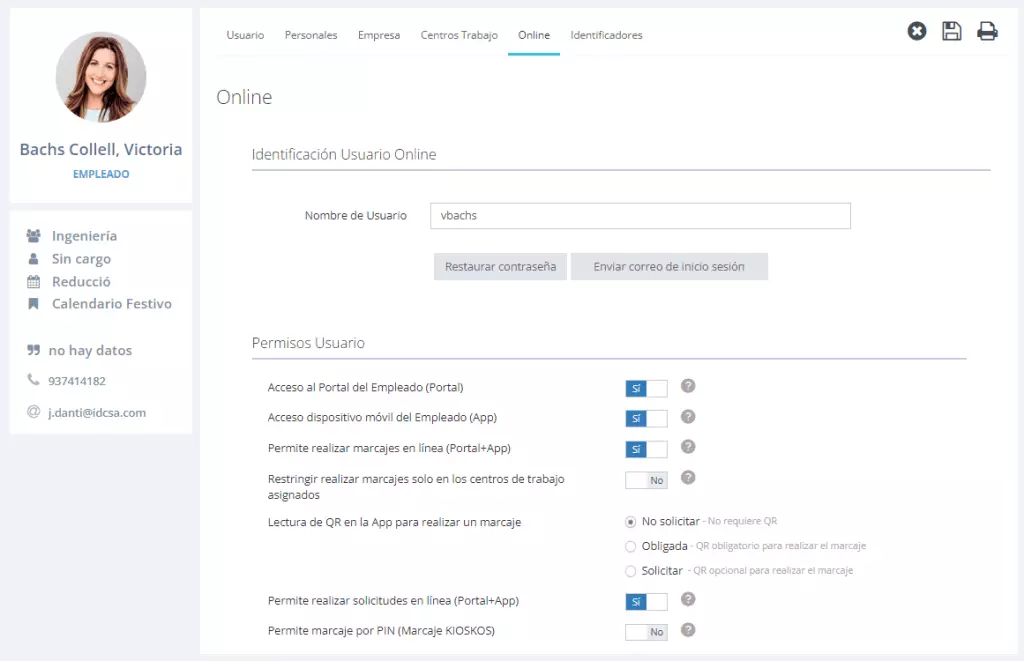
En este apartado configuramos el acceso del usuario tanto al portal Timebook como a las diferentes plataformas móviles.

Parámetros de configuración online

A continuación explicamos las diferentes configuraciones que tenemos disponibles:

  • Acceso al portal del empleado (Portal): Permitir el acceso del usuario al portal web para la visualización de la información del propio empleado.
  • Acceso dispositivo móvil del empleado (APP): Permitir al usuario usar las aplicaciones móviles.
  • Permitir realizar marcajes en línea (Portal y APP): Permitir que el usuario pueda realizar marcajes desde el portal o la aplicación móvil.
  • Restringir realizar marcajes solo en los centros de trabajo asignados: Restringir al usuario que solo pueda realizar marcajes en sus centros de trabajo.
  • Lectura de QR en la APP para realizar un marcaje: Los centros de trabajo pueden estar identificados con un código QR. Si situamos este código QR en la entrada del centro podemos habilitar que, realizando un marcaje por la APP le solicite el escaneo del código QR.
  • Permitir realizar solicitudes en línea (Portal y APP): Permitir al usuario realizar y gestionar solicitudes online.
  • Permitir marcaje por PIN (APP Kiosk): Permitir al usuario que pueda realizar marcajes mediante PIN en nuestra APP Timebook Kiosk.

Identificadores

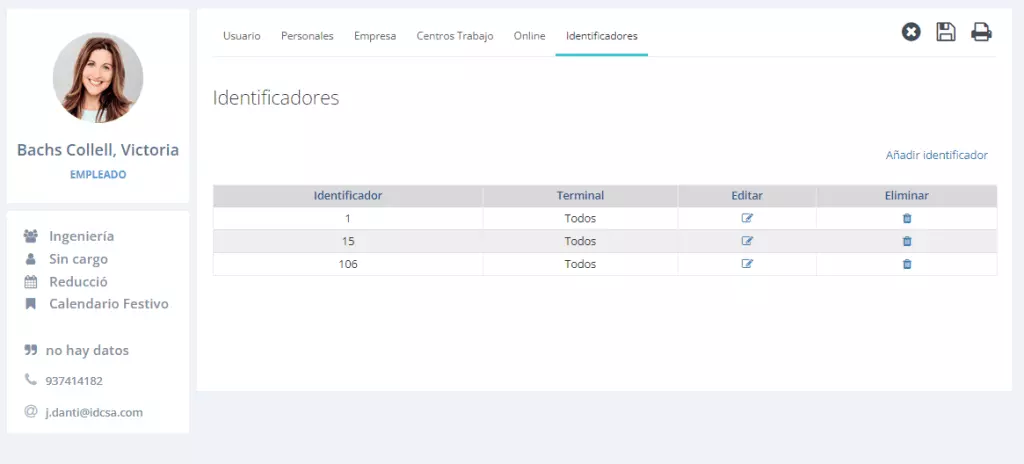
Los identificadores se usan cuando los usuarios realizan sus marcajes en terminales físicos.

A cada usuario se le puede dar uno o más identificadores. Cada identificador ha de ser único.

Identificadores

Terminales físicos: Disponemos de una amplia gama de terminales físicos con reconocimiento facial, dactilar, palmar, ...

Configuraciones

Personalize Timebook para su empresa

¿Cómo puedo personalizar el funcionamiento de IDC Timebook?

Timebook es una aplicación con numerosas opciones de configuración que permiten adaptar la aplicación y su funcionamiento a nuestras necesidades.

La configuración está dividida en 6 carpetas.

Configuración general

La configuración general nos permite configurar la información que queremos para cada tipo de usuario.

Sección 'Formato nombres', podemos configurar ver el nombre y luego los apellidos o viceversa. Esto se aplicará a todas las pantallas donde aparezca el nombre del usuario.

Formato nombres

Sección 'Opciones de marcaje', disponemos de varias opciones de configuración:

  • Mostrar por defecto a la pantalla de inicio: Si activamos esta opción, la pantalla de inicio del usuario será la pantalla de marcaje.
  • Marcaje automático habilitado: El marcaje automático permite a los empleados no tener que pulsar las teclas de ‘Entrada’ o ‘Salida’ a la hora de realizar un marcaje. Es la aplicación quien decide si el marcaje es de entrada o de salida.
  • Mostrar justificaciones: Permitir al usuario realizar justificaciones cuando realiza un marcaje.
Opciones de marcaje

Sección 'Visibilidad menús usuarios', indicamos que menús principales tienen disponibles cada tipo de usuario de la aplicación.

Visibilidad menús usuarios

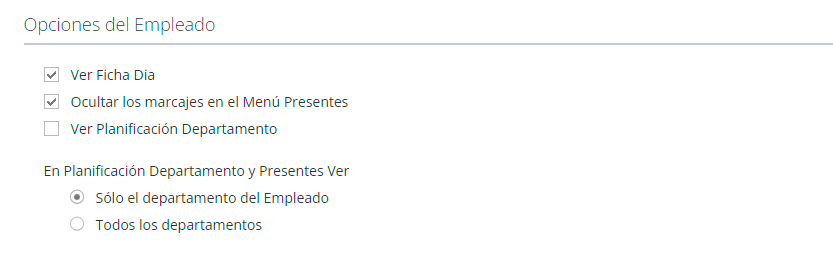
Sección 'Opciones del empleado', disponemos de varias opciones:

  • Ver ficha día: Permitir al empleado, cuando está en la vista de ‘Calendario’, poder ver (información de los marcajes realizados, horario aplicado y resultados) al pulsar sobre un día.
  • Ocultar los marcajes en el menú presentes: Ocultar el menú de ‘Presentes’.
  • Ver planificación departamento: Si se selecciona el usuario solo puede ver la planificación de los usuarios que sean de su departamento. Disponible en el menú principal en la opción de ‘Departamento’.
Opciones del empleado

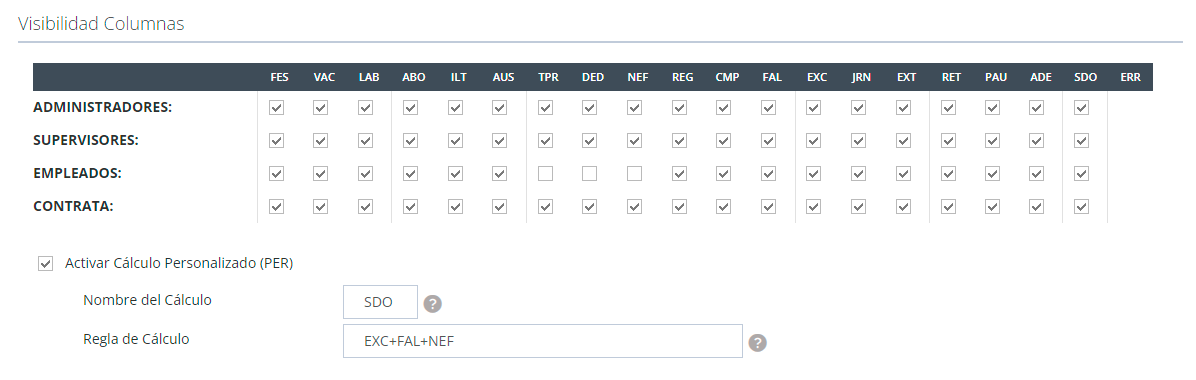
Sección 'Visibilidad columnas ficha mes usuarios', indicamos que columnas pueden ver los usuarios.

Visibilidad columnas

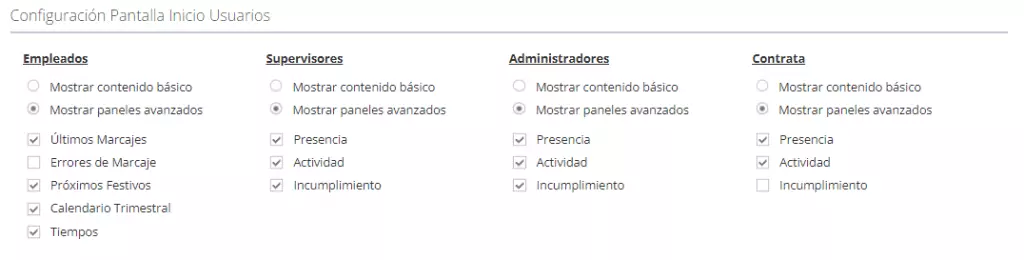
Sección 'Configuración Pantalla Inicio Usuarios', configuramos como queremos que los usuarios vean su pantalla de inicio.

Configuración pantalla inicio usuarios

OnLine

En la carpeta Online, disponemos de las opciones de configuración y acceso al portal y a las aplicaciones móviles.

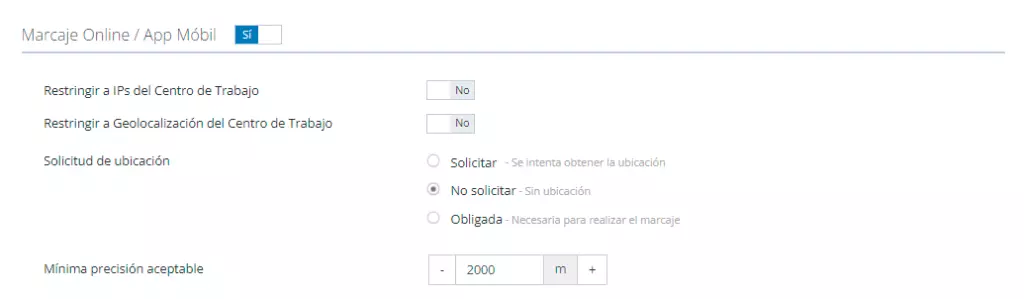
Sección 'Marcaje online / App móvil', podemos activar que los usuarios puedan tener acceso al portal web y a las aplicaciones móviles.

Disponemos de varias opciones para controlar el acceso:

  • Restringir a IP’s del centro de trabajo: Permitir a los usuarios que solo puedan acceder al portal web a través de unas direcciones IP específicas. Recuerde que solo se puede activar si el centro de trabajo tiene una IP fija.
  • Restringir a la geolocalización del centro de trabajo: Al crear un centro de trabajo especificamos su ubicación, solo permitir el marcaje dentro del radio especificado.
  • Solicitud de ubicación: Si queremos saber la ubicación del usuario cuando realiza un marcaje. Esta opción ha de estar activada si restringimos los marcajes por geolocalización.
  • Mínima precisión aceptable: Cada marcaje con geolocalización tiene una precisión en metros. Si la precisión no es la indicada no se realizará el marcaje.
Marcaje Online / App Móvil

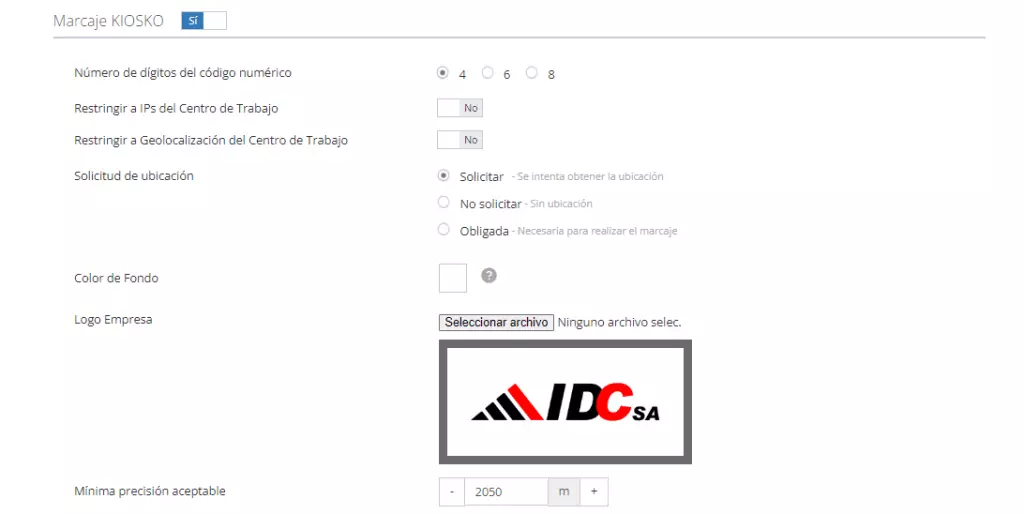
Sección 'Marcaje Kiosko', habilitaremos esta opción si permitimos a los usuarios poder marcar desde nuestra aplicación IDC Timebook Kiosk.

Esta aplicación se instala en cualquier tablet del mercado y hace la función de un terminal físico, con el sistema de marcaje por PIN.

La configuración es igual que la del marcaje online, añadiendo la longitud del código PIN  y un logo de empresa a mostrar como fondo inicial en el dispositivo móvil.

Marcaje Timebook KIOSK

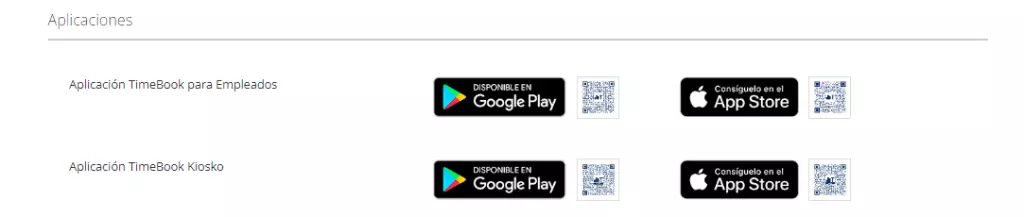
Sección 'Aplicaciones', tenemos el enlace y código QR a la plataforma de descarga de las aplicaciones Timebook y Timebook Kiosk.

Aplicaciones IDC

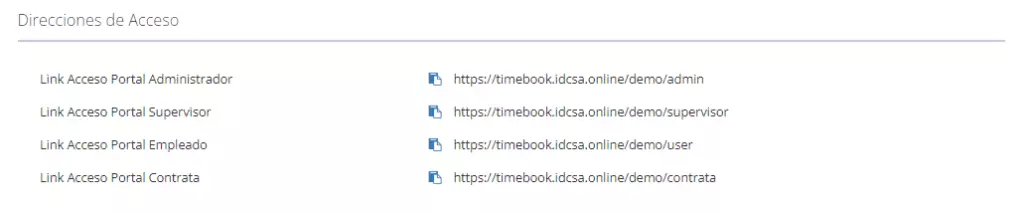
Sección 'Direcciones de acceso', están disponibles los enlaces a los diferentes portales de administrador, supervisor, empleado y contrata que dispone la aplicación.

Direcciones de acceso

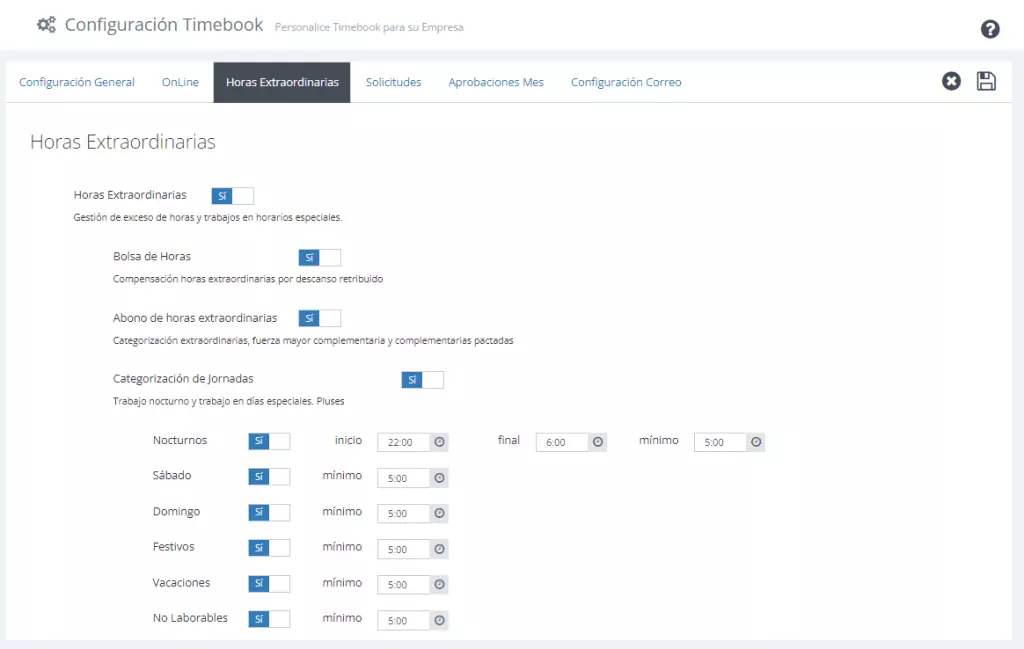
Horas extraordinarias

Gestión de exceso de horas y trabajos en horarios especiales.

Horas extraordinarias

Solicitudes

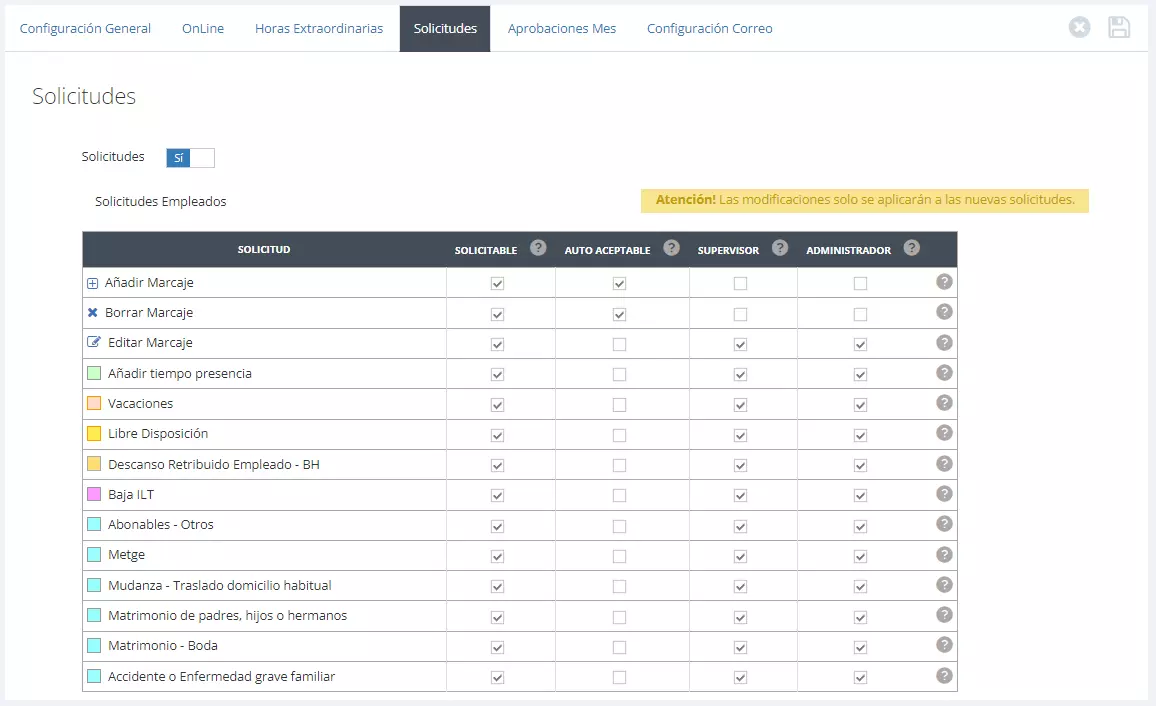
Las solicitudes son una vía rápida para liberar la carga de trabajo de RRHH, permitiendo a los empleados realizar solicitudes y corrección de marcajes.

Configuración de solicitudes

Permite que los empleados puedan solicitar:

  • Añadir marcaje: Olvido fichar.
  • Borrar marcaje: Marcaje erróneo o duplicado.
  • Editar marcaje: Fichó tarde o fuera de hora.
  • Motivos de ausencia: No cumplio con su jornada laboral por médico, accidente, …
  • Vacaciones: Solicita días / horas de vacaciones.

Todas las opciones son configurables permitiendo que sean:

  • Solicitable.
  • Auto aceptable.
  • Requiere aprobación del supervisor.
  • Requiere aprobación del administrador

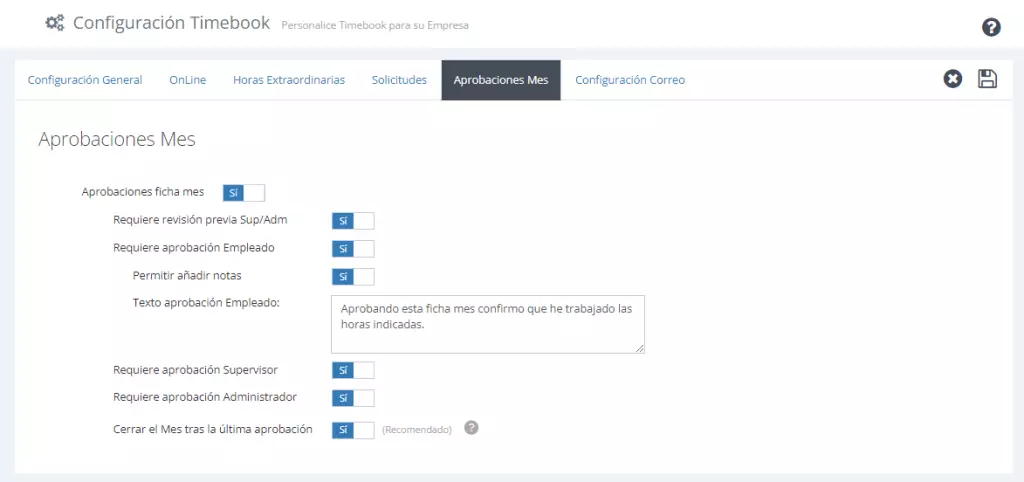
Aprobaciones mes

Activando esta opción, permite al empleado aprobar un mes un dar el consentimiento de que lo que se ha registrado es correcto y que son las horas que ha trabajado.

Aprobaciones mes

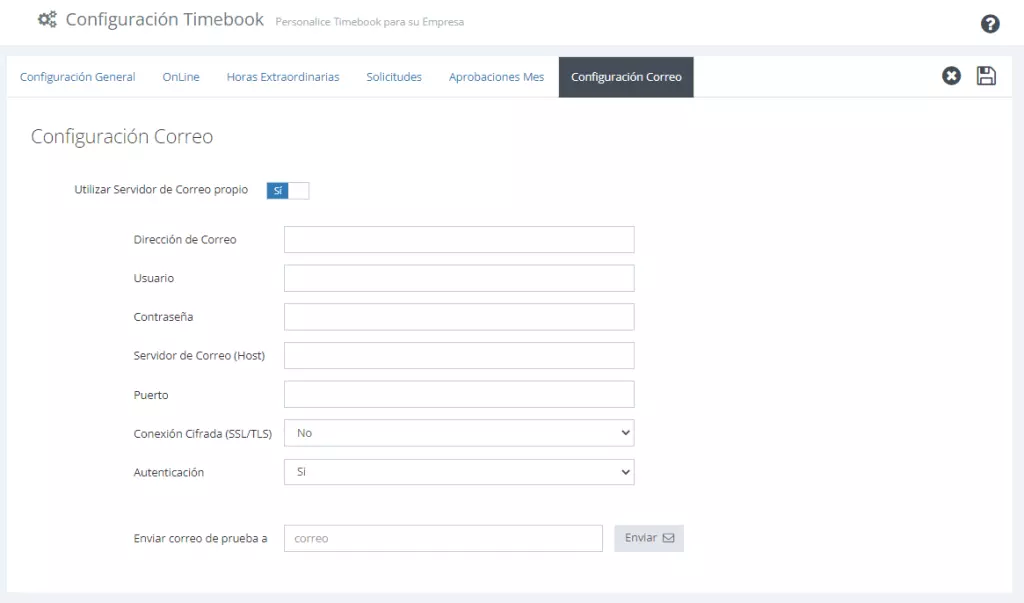
Configuración correo electrónico

Timebook  usa el correo electrónico como medio principal de comunicación. Si lo desea puede usar su propio correo electrónico para el envío de notificaciones.

Configuración del correo electrónico

Sistemas de marcaje

Defina la conexión con sus terminales de marcaje

¿Qué son los sistemas de marcaje?

Nuestro software de control horario proporciona los métodos más robustos para controlar la presencia de cada empleado.

Los terminales de marcaje para Timebook utilizan la tecnología Push, que permite la conexión vía internet sin necesidad de modificar sus equipos informáticos.

Sistemas de marcaje

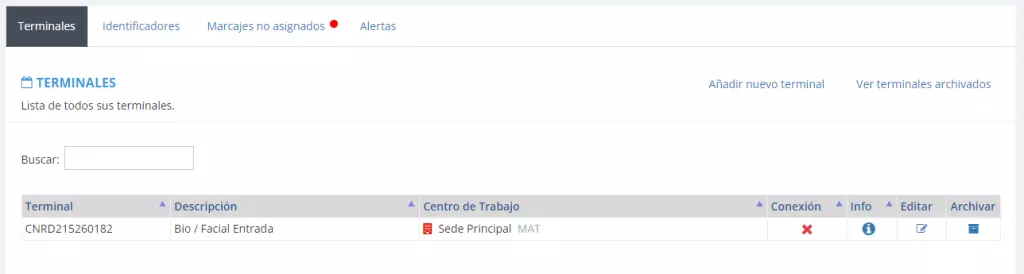
Disponemos de 4 carpetas donde podremos dar de alta nuevos terminales, lista de todos los identificadores asignados a los usuarios, lista de todos los identificadores que aún no han sido asignados a los usuarios y configuración de alertas.

Terminales

Por norma general, los terminales de presencia que haya adquirido con Timebook, se le darán de alta de forma automática en su sistema.

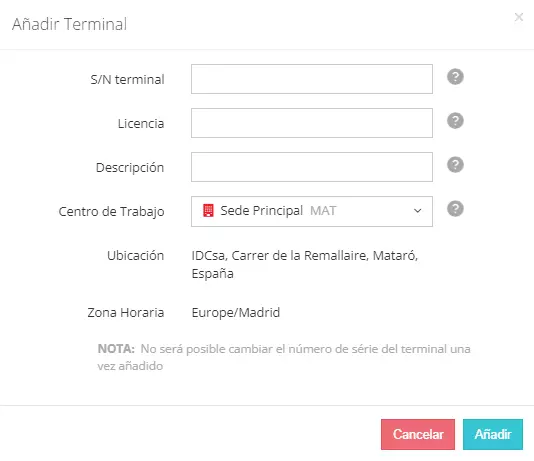
Si necesitará hacer este proceso de forma manual, con el terminal se le suministrará un número de serie y un código de licencia. Entre estos dos valores, la descripción que desee darle al terminal y el centro de trabajo donde está instalado.

Añadir un nuevo terminal

Identificadores

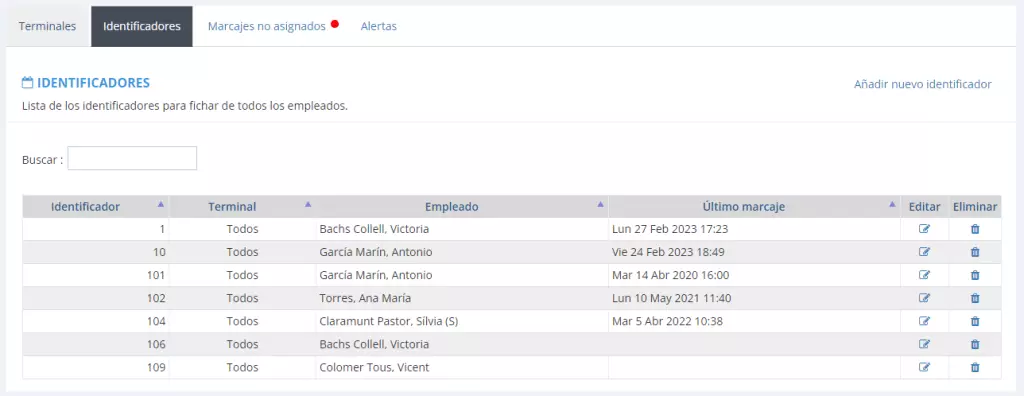
Lista de todos los identificadores que tienen asignados los usuarios, incluyendo su último marcaje.

Puede editarlos o eliminarlos.

Identificadores

Marcajes no asignados

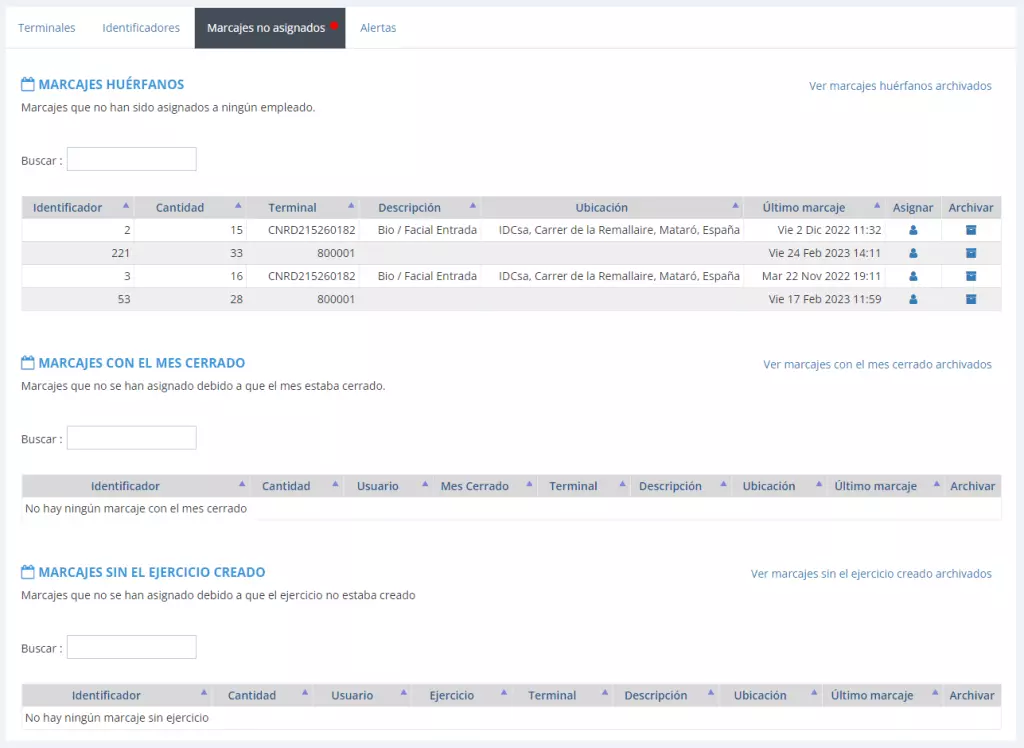
Marcajes que no han sido asignados a ningún usuario y están pendientes de asignación.

Hay 3 tipos de marcajes no asignados:

  • Marcajes huérfanos: Identificadores que no están asignados a ningún usuario.
  • Marcajes con el mes cerrado: Marcajes que no se han asignado debido a que el mes estaba cerrado.
  • Marcajes sin el ejercicio creado: Marcajes que no se han asignado debido a que el ejercicio no estaba creado.
Marcajes no asignados

Alertas

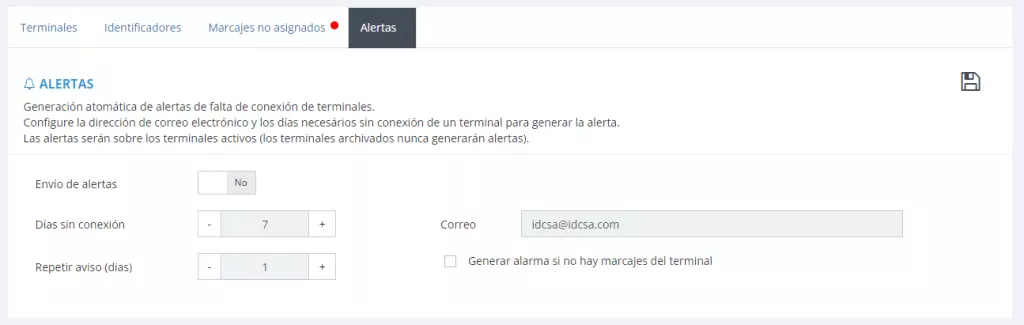
Nuestros sistemas de marcaje disponen de una generación automática de alertas debido a la falta de conexión con los terminales.

Configura la dirección de correo electrónico y los días necesarios sin conexión de un terminal para generar la alerta.

Las alertas serán sobre los terminales activos (los terminales archivados nunca generan alertas).

Alertas
Ir al inicio

Esta web usa cookies.